Installer un cadran de montre gratuit
L’app Connect IQ Store est le catalogue complet de Garmin. C’est la méthode qui fonctionne pour toute montre compatible.
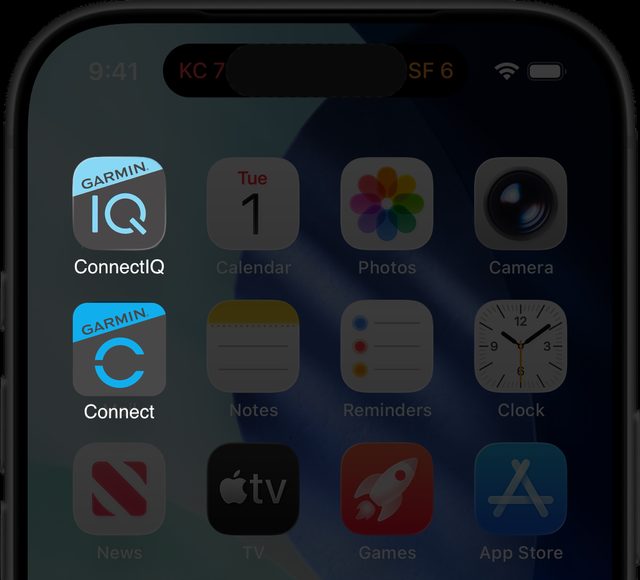 Icône de l’app Connect IQ Store sur l’écran d’accueil du téléphone
 Connect IQ Store
Sur votre téléphone, ouvrez l’ App Store et installez l’app gratuite Connect IQ Store . Elle est séparée de l’app principale Garmin Connect.
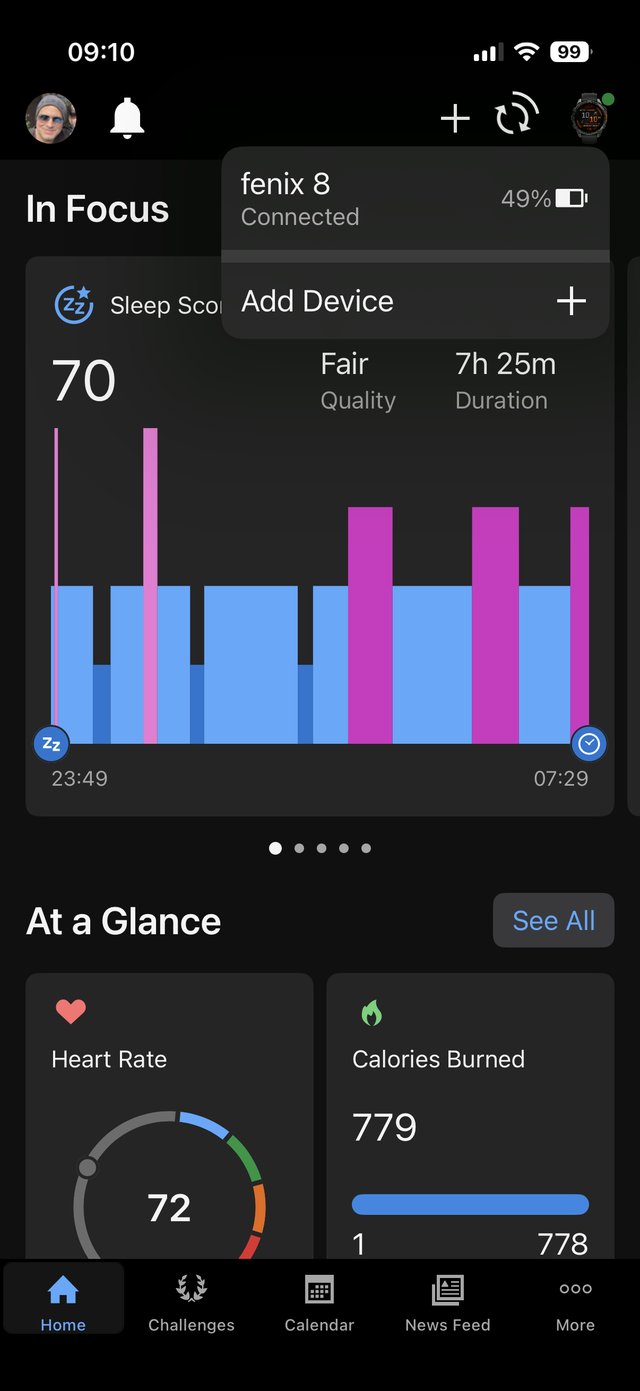
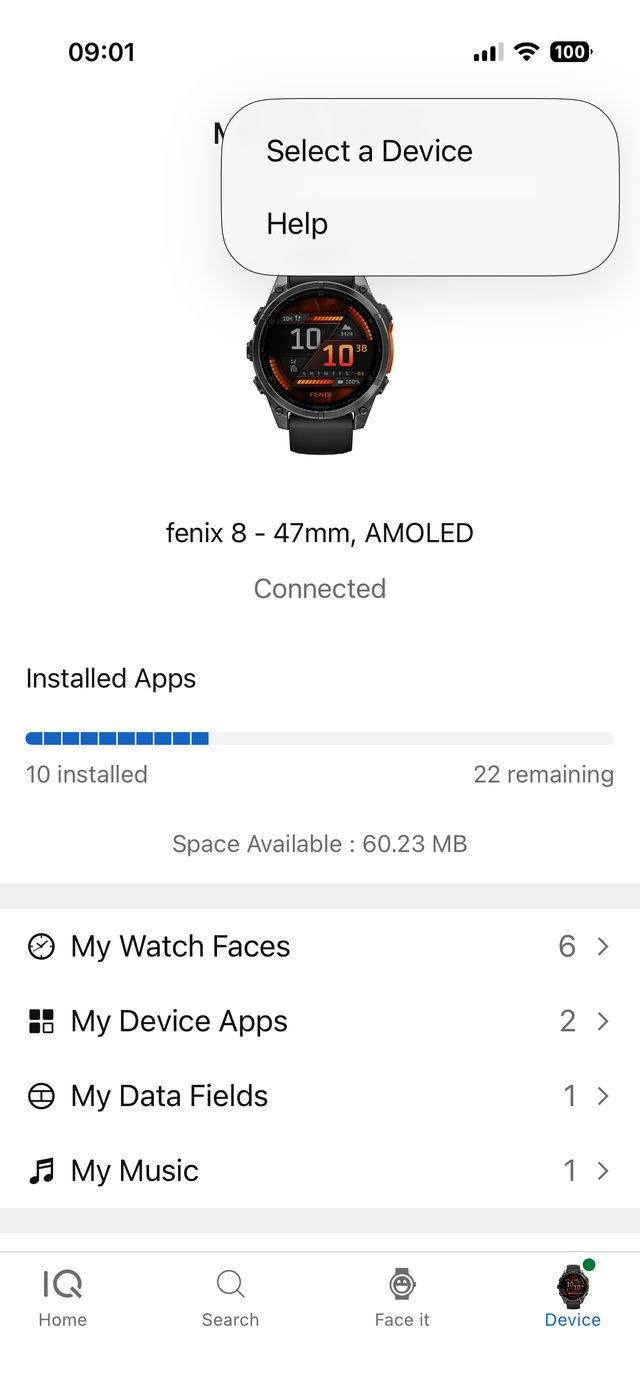 Écran de connexion, puis montre sélectionnée en haut de l’appConnect IQ Store
Connectez-vous avec le même compte Garmin que celui utilisé dans Garmin Connect. Assurez-vous que votre montre est appairée et affichée en haut de l’app.
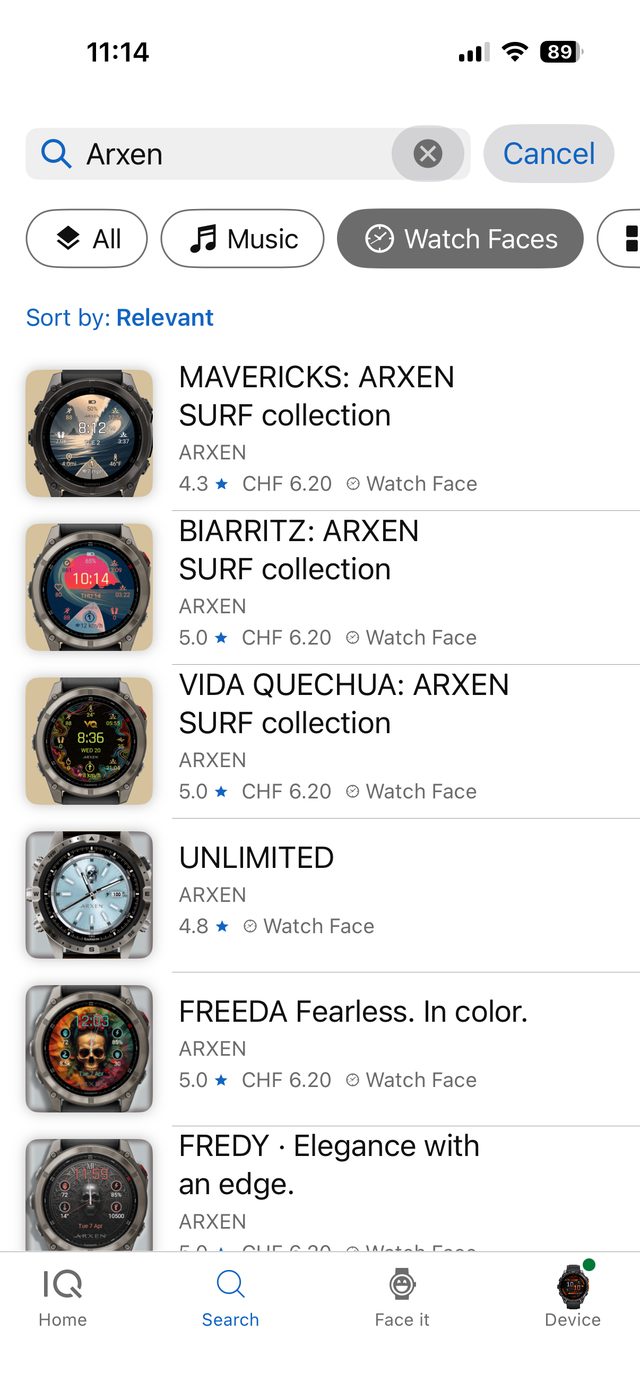
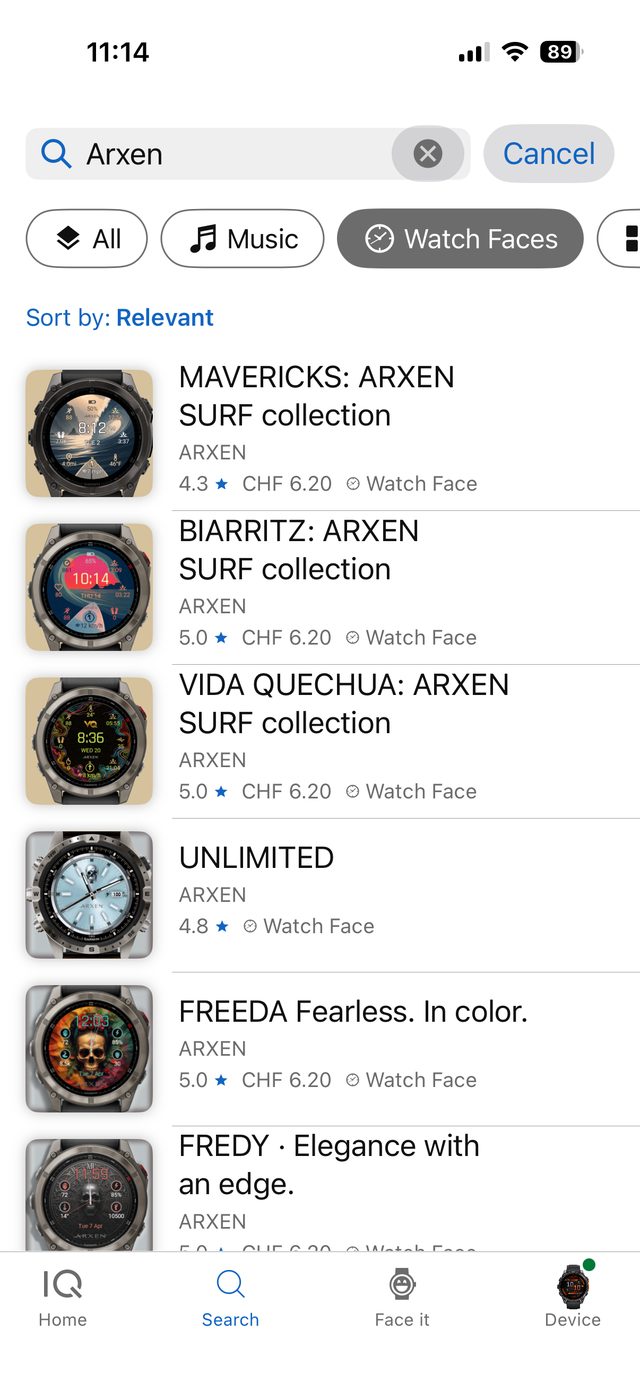 Résultat de recherche du cadran de montre, avec la liste des modèles compatibles visibleConnect IQ Store
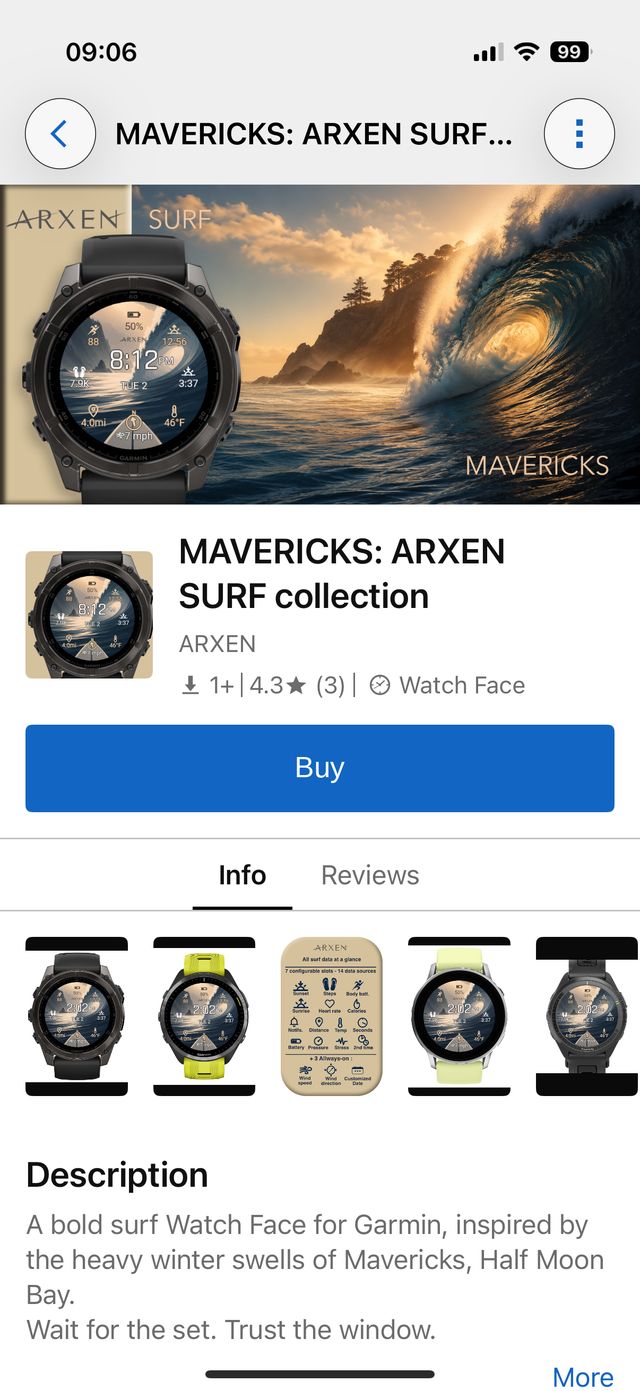
Recherchez par nom ou parcourez la catégorie Cadrans de montre . Sur la page du cadran, confirmez que votre modèle exact de montre est indiqué comme compatible.
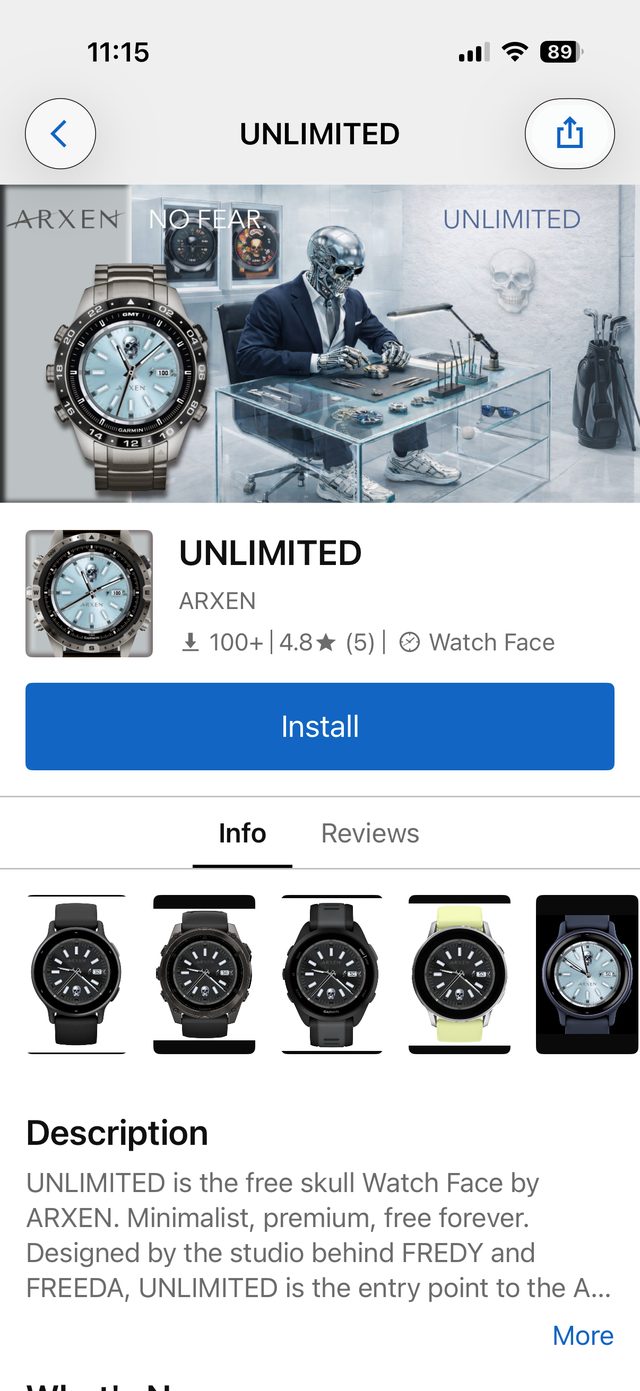 Le bouton vert Obtenir sur la page du cadran de montreConnect IQ Store
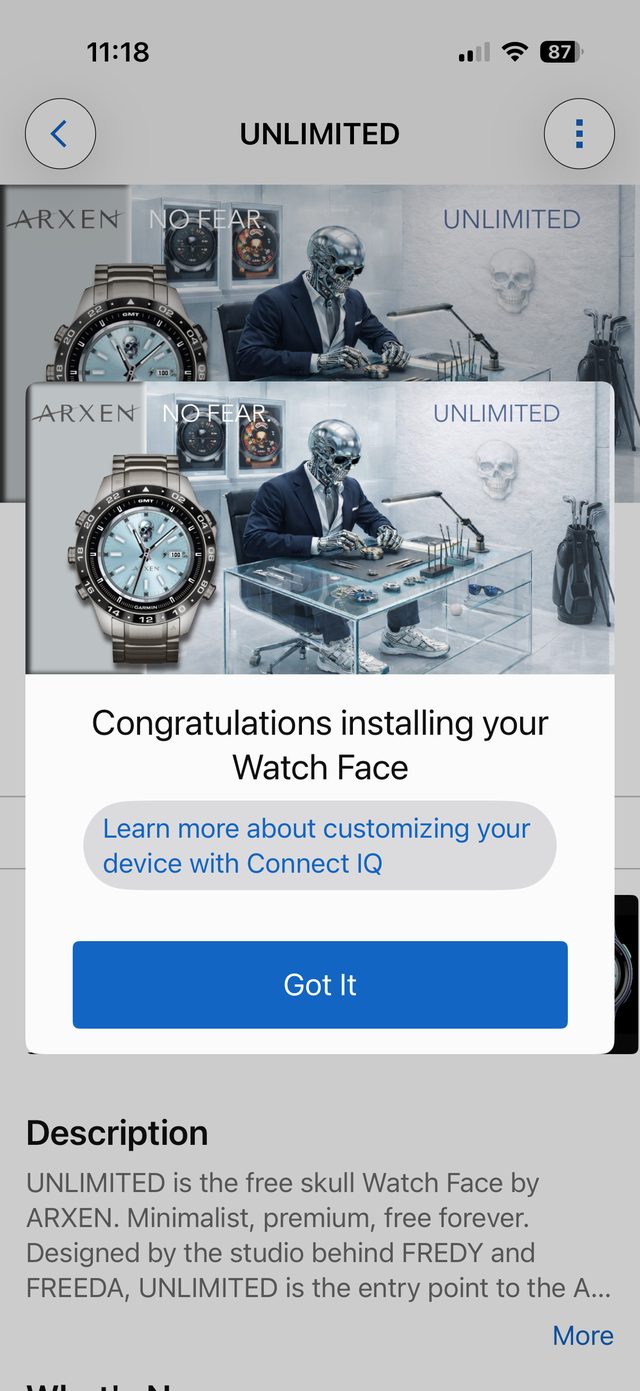
Touchez Obtenir. Si le cadran demande des autorisations comme la position ou la fréquence cardiaque, acceptez-les : c’est ainsi qu’il affiche ces données à votre poignet. Le cadran rejoint ensuite la file d’installationde votre montre. Rien ne change encore sur la montre.
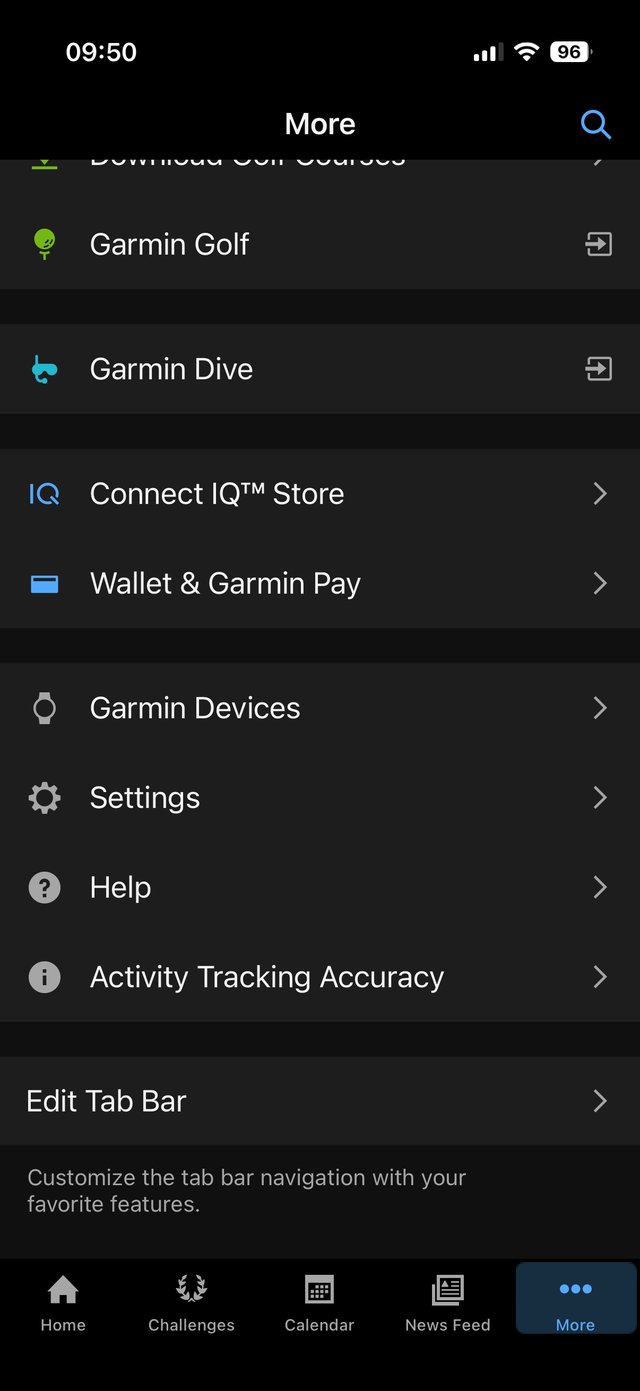
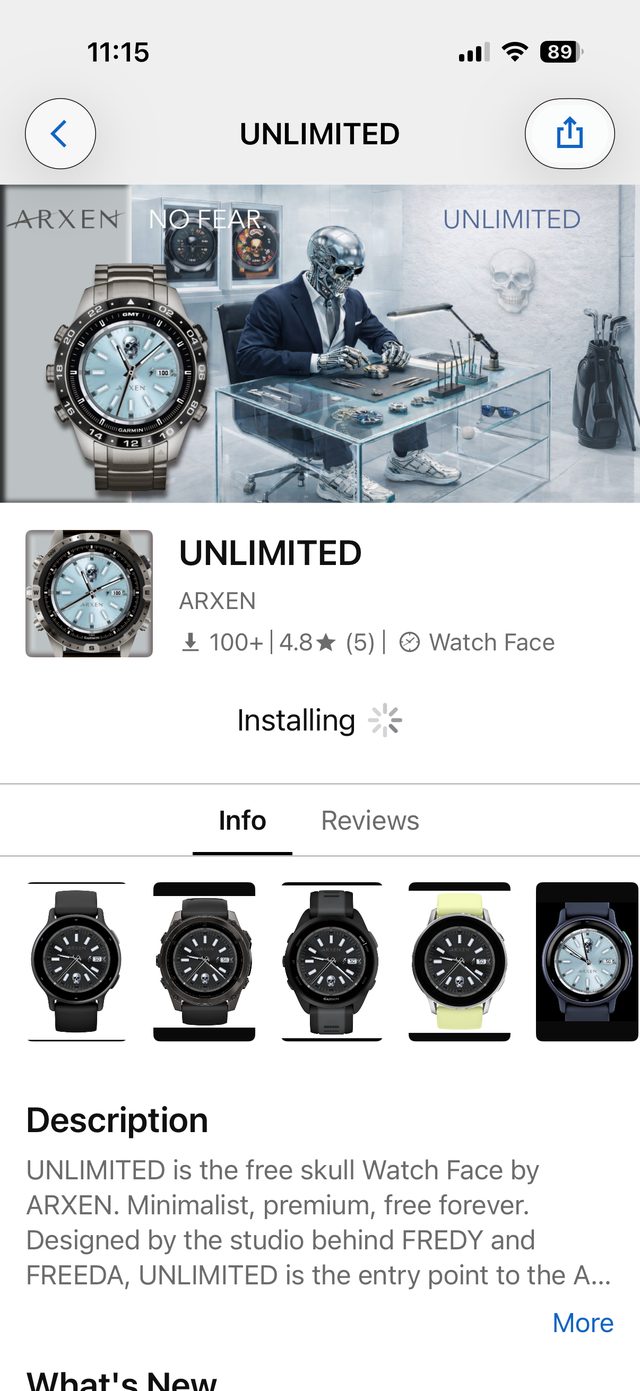 Garmin Connect synchronise la montre, montre tenue près du téléphone
 Garmin Connect
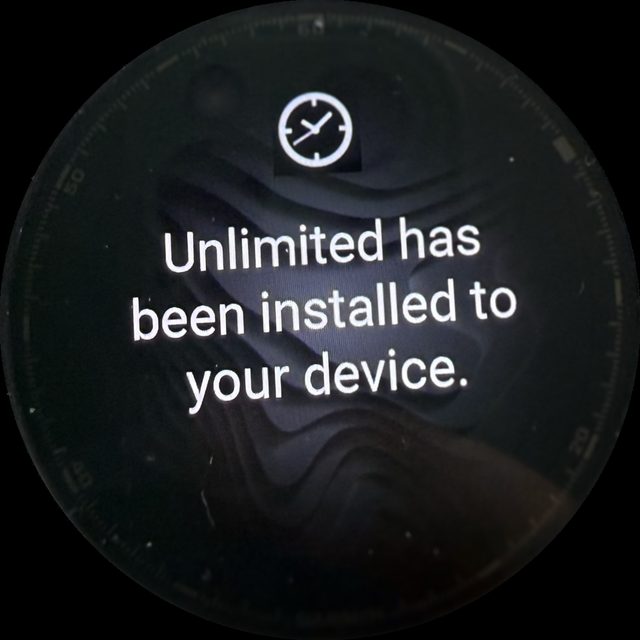
Ouvrez Garmin Connect, gardez la montre près du téléphone et laissez-la se synchroniser. Le cadran arrive après la prochaine synchronisation.
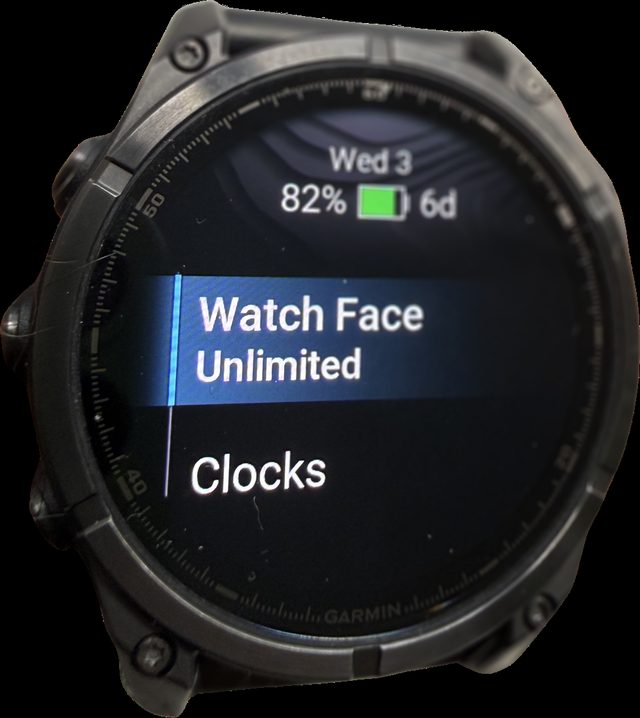 Liste de sélection des cadrans sur la montre, nouveau cadran mis en évidence
Maintenez le cadran actuel enfoncé, ou maintenez le bouton UP ou MENU enfoncé, souvent le bouton du milieu à gauche sur Forerunner et Fenix, puis choisissez votre nouveau cadran de montre. Il apparaît dans la liste avec les cadrans préinstallés.