Guía

Cómo instalar una esfera de reloj Garmin

Un camino claro de la tienda a tu muñeca. Funciona igual en iPhone y Android, para esferas gratuitas y de pago.

Toma unos 2 minutos

Escanea con tu otro dispositivo para abrir allí esta guía. Luego haz los pasos de instalación en este teléfono con la guía delante.

arxen.ch/guides/install-garmin-watch-face

Los pasos son idénticos. Solo cambia el nombre de la tienda de apps: App Store.

Gratis

Instalar una esfera de reloj gratuita

Encuéntrala, toca Obtener, sincroniza. Tres pasos.

De pago

Comprar e instalar una esfera de reloj de pago

El flujo donde más se bloquea la gente, explicado de forma simple.

La vía estándar · app Connect IQ Store

Instalar una esfera de reloj gratuita

La app Connect IQ Store es el catálogo completo de Garmin. Esta es la ruta que funciona para cualquier reloj compatible.
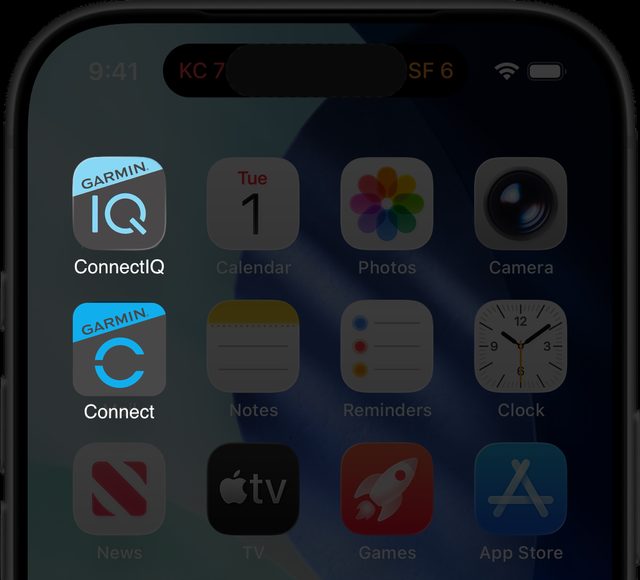
Antes de empezar: necesitas dos apps gratuitas. Garmin Connect es la app principal de tu reloj y la que sincroniza. La Connect IQ Store es la tienda de esferas de reloj. Ten Garmin Connect instalado con tu reloj vinculado antes de empezar.
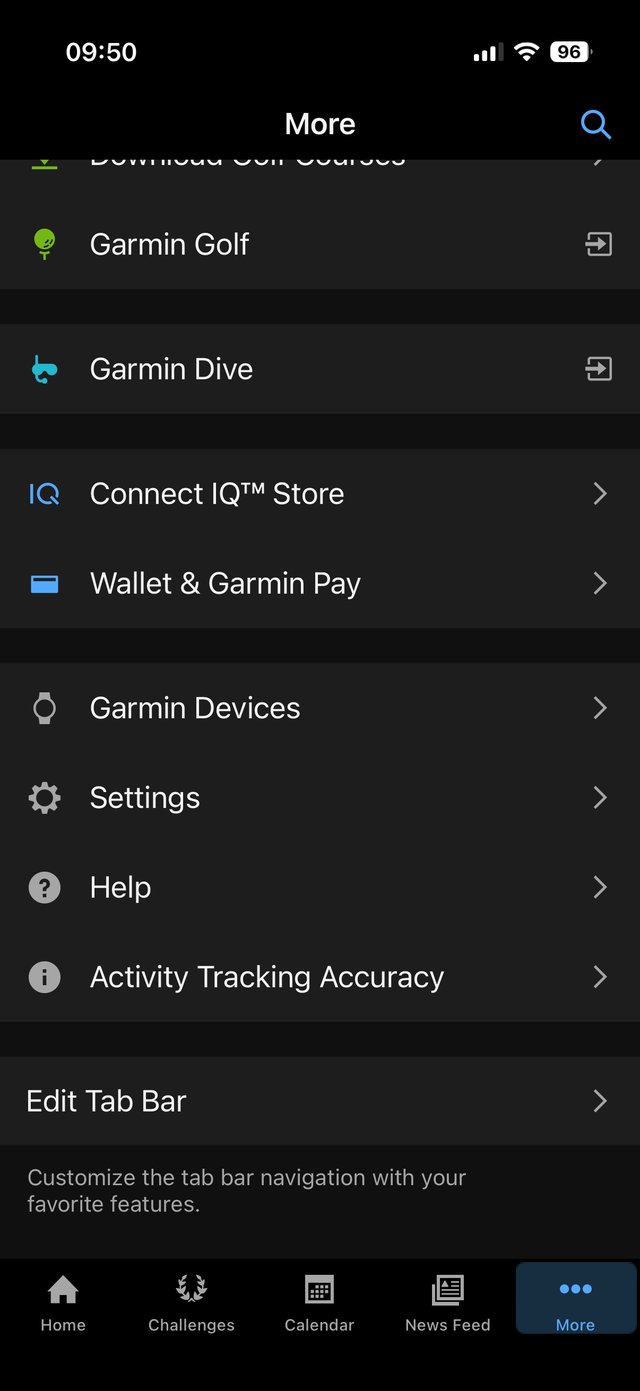
La app Connect IQ Store para instalar en la pantalla de inicio del teléfonoIcono de la app Connect IQ Store en la pantalla de inicio del teléfono
Instala la app Connect IQ Store

En tu teléfono, abre la App Store e instala la app gratuita Connect IQ Store . Es independiente de la app principal Garmin Connect.
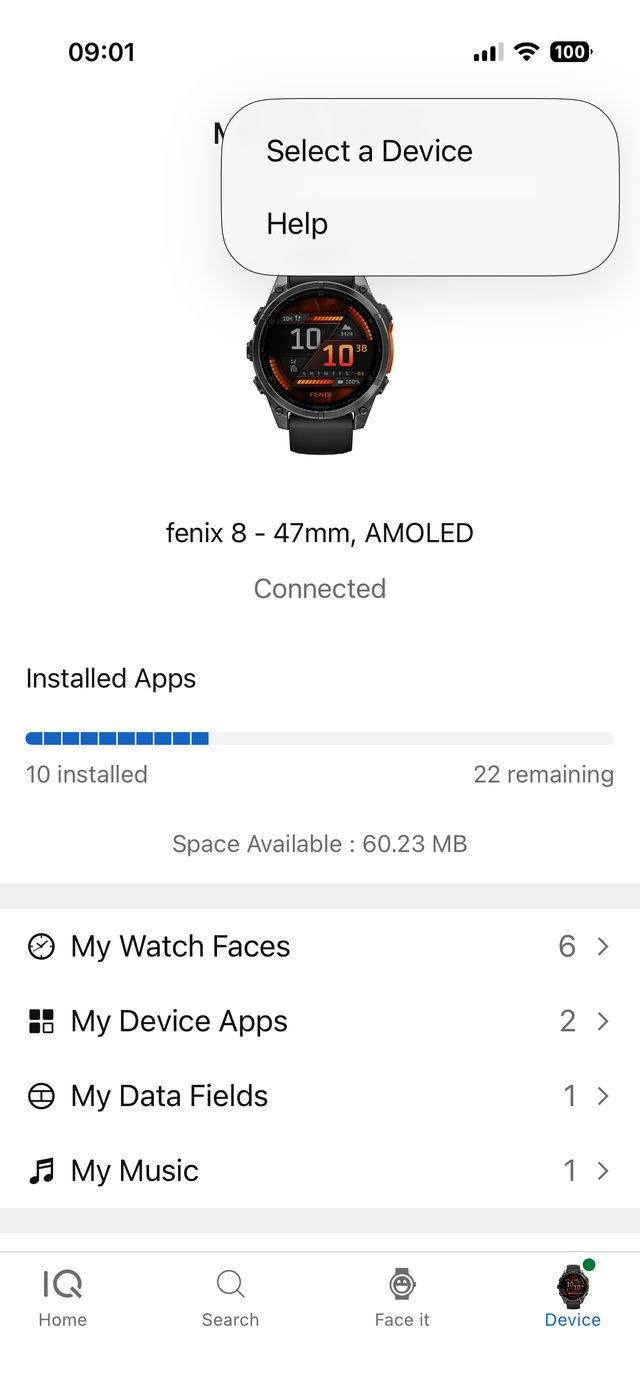
Pantalla de inicio de sesión, luego reloj seleccionado en la parte superior de la app
Inicia sesión y elige tu reloj

Inicia sesión con la misma cuenta Garmin que usas en Garmin Connect. Asegúrate de que tu reloj esté vinculado y aparezca en la parte superior de la app.
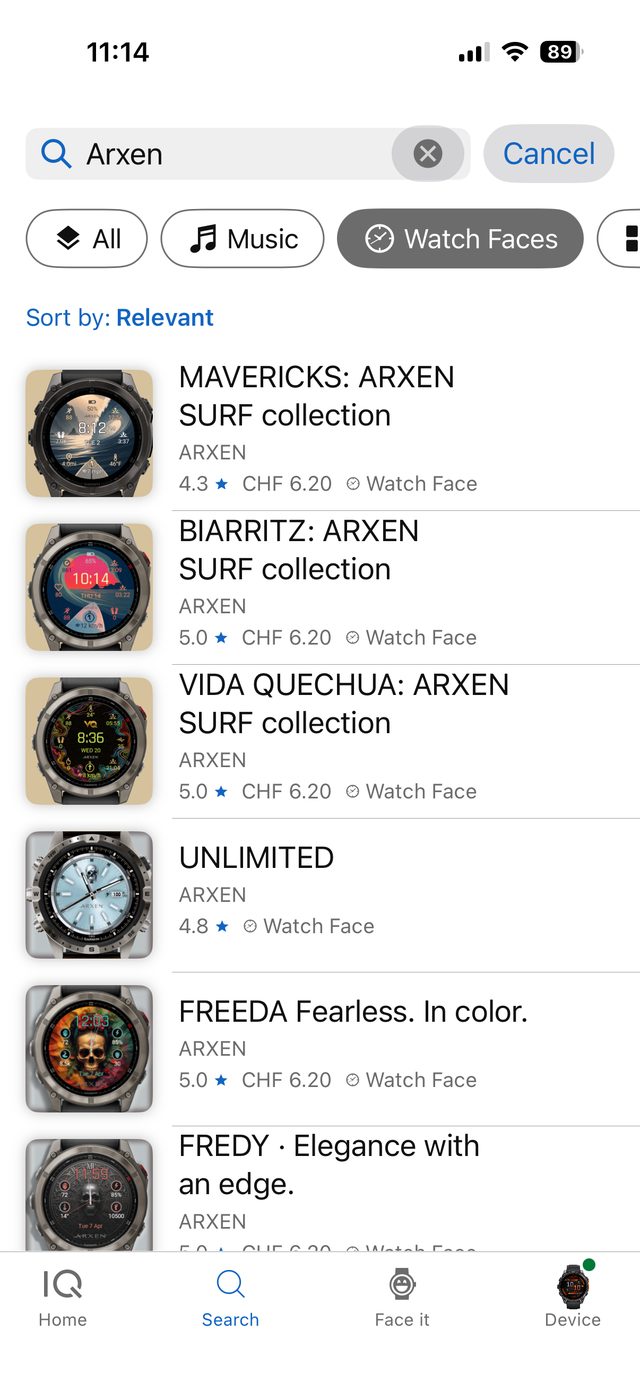
Resultado de búsqueda de la esfera de reloj, con la lista de modelos compatibles visibleResultado de búsqueda de la esfera de reloj, con la lista de modelos compatibles visible
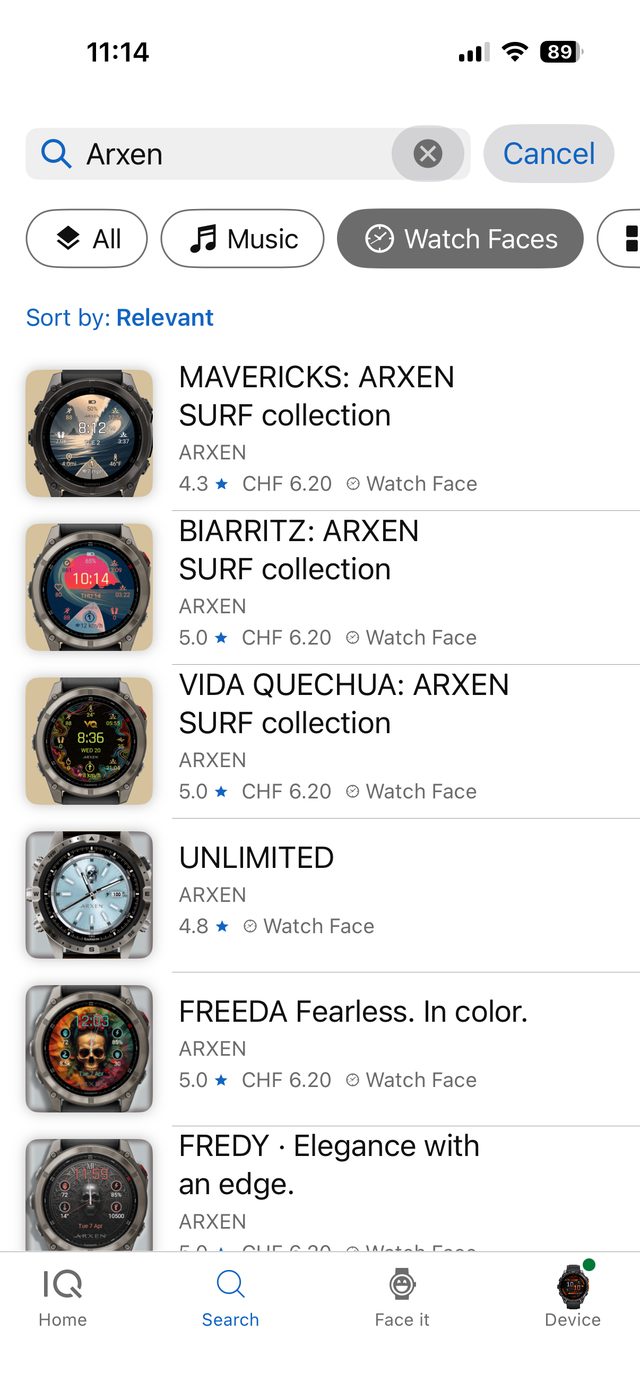
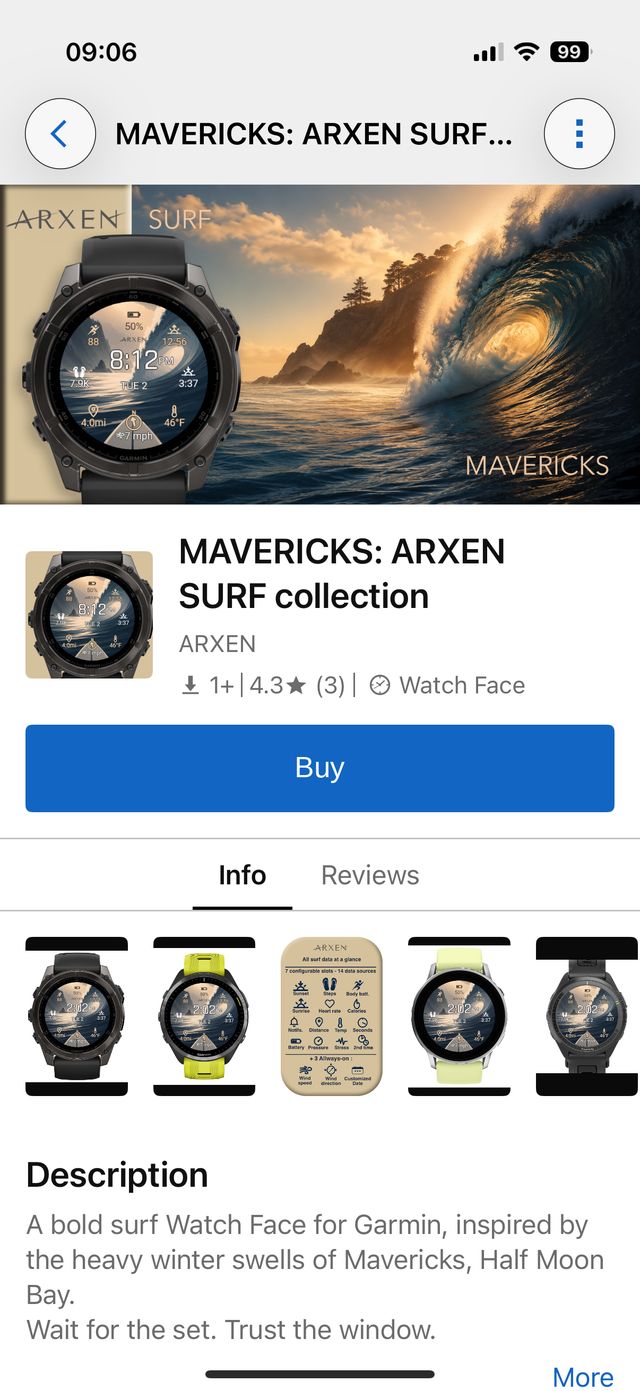
Busca la esfera de reloj y confirma tu modelo

Busca por nombre o navega por la categoría Esferas de reloj . En la página de la esfera, confirma que tu modelo exacto de reloj aparece como compatible.
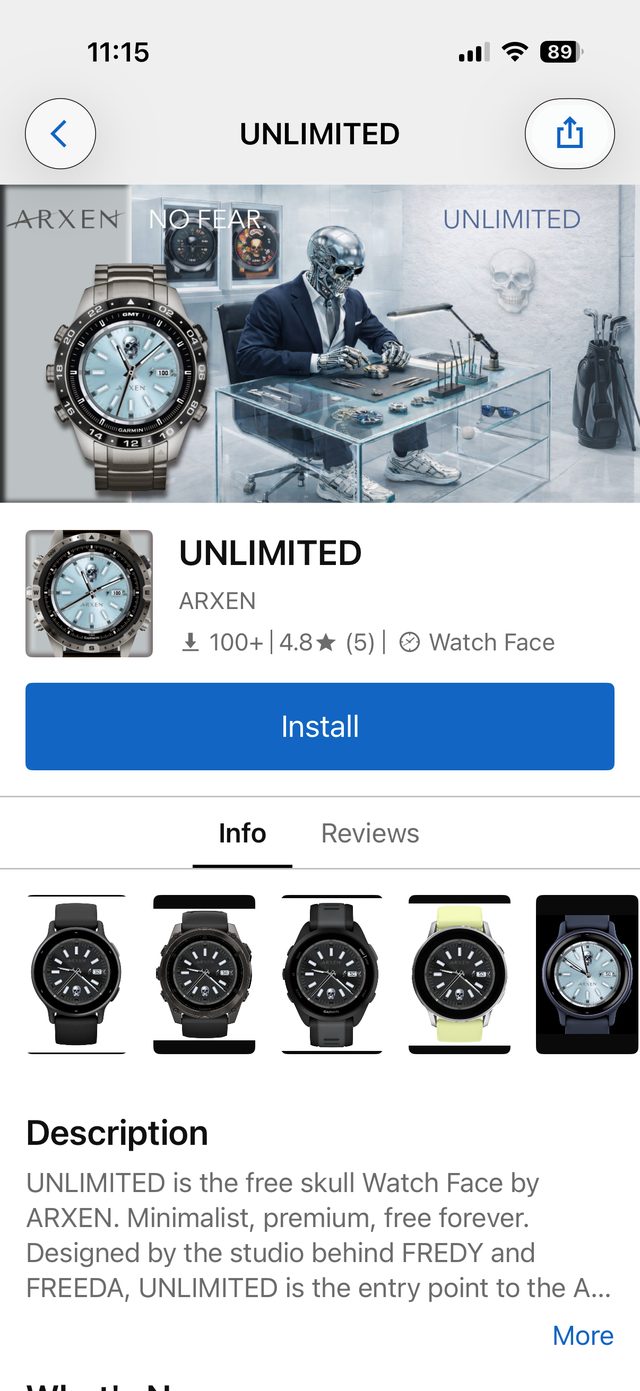
El botón de instalación en la página de la esfera de relojBotón verde Obtener en la página de la esfera de reloj
Toca Obtener

Toca Obtener. Si la esfera pide permisos como ubicación o frecuencia cardiaca, acéptalos: así puede mostrar esos datos en tu muñeca. La esfera pasa entonces a la cola de instalaciónde tu reloj. Todavía no cambia nada en el reloj.
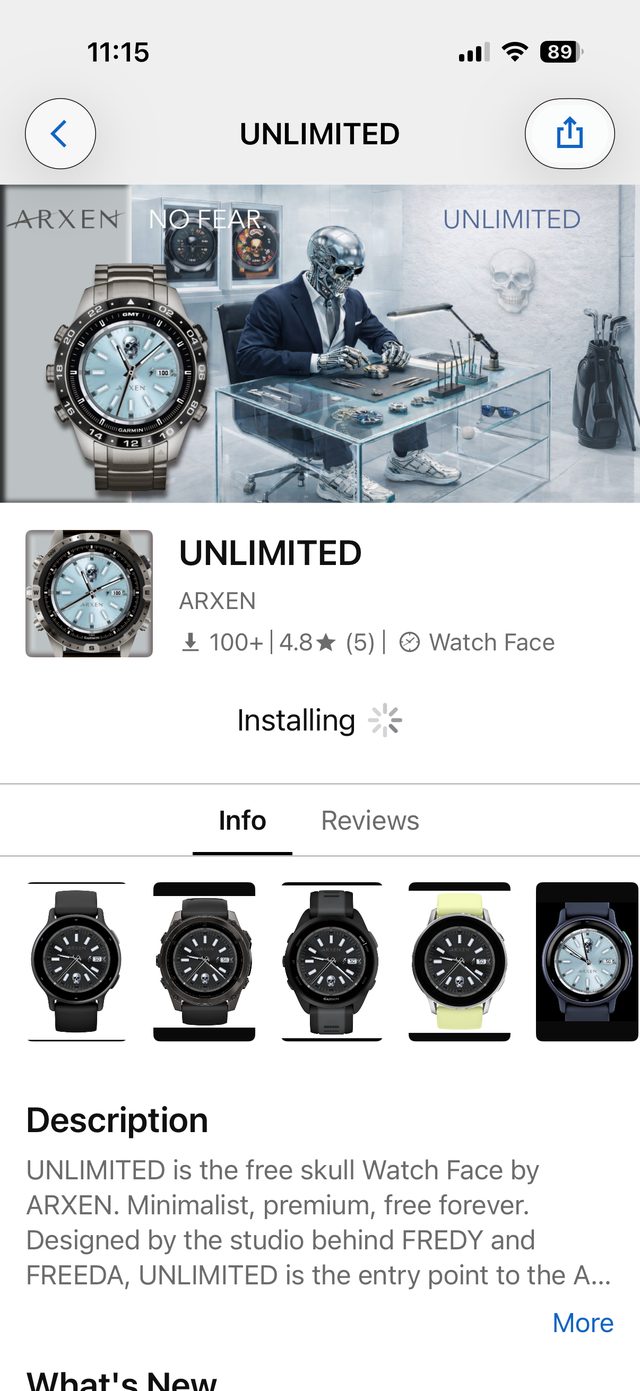
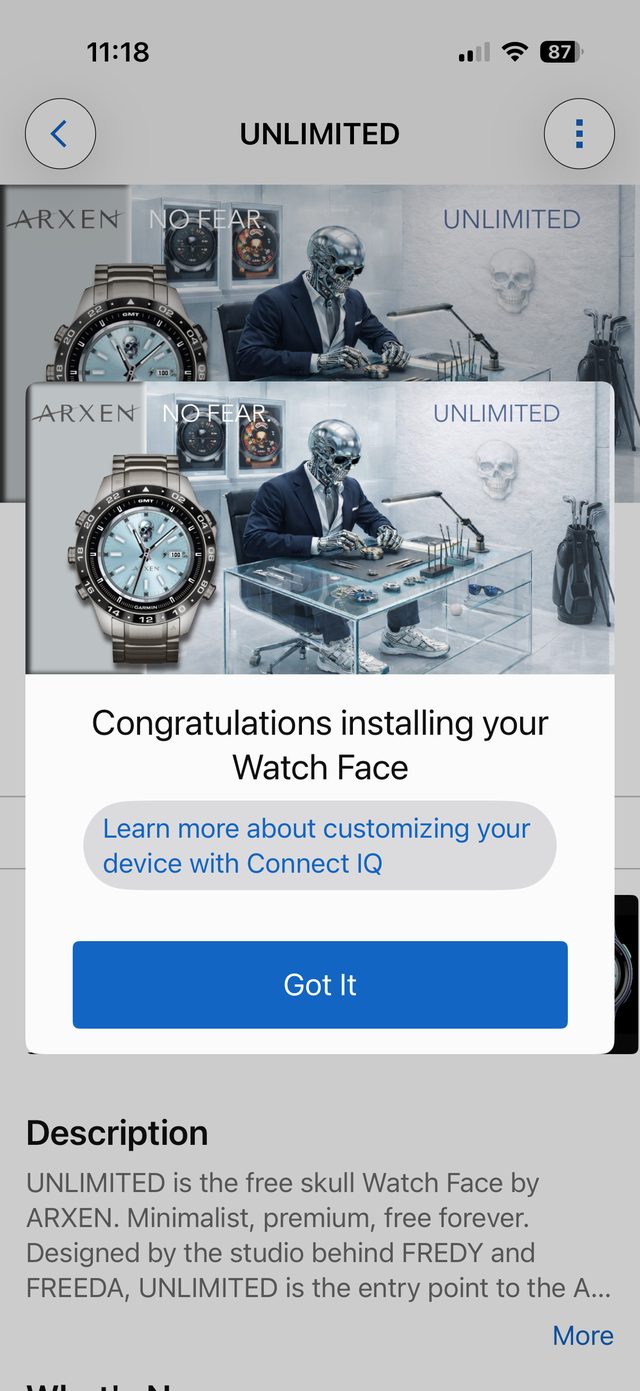
La esfera de reloj instalándose desde Connect IQ StoreGarmin Connect sincronizando el reloj, con el reloj cerca del teléfono
Sincroniza tu reloj

Abre Garmin Connect, mantén el reloj cerca del teléfono y deja que sincronice. La esfera llega después de la próxima sincronización.
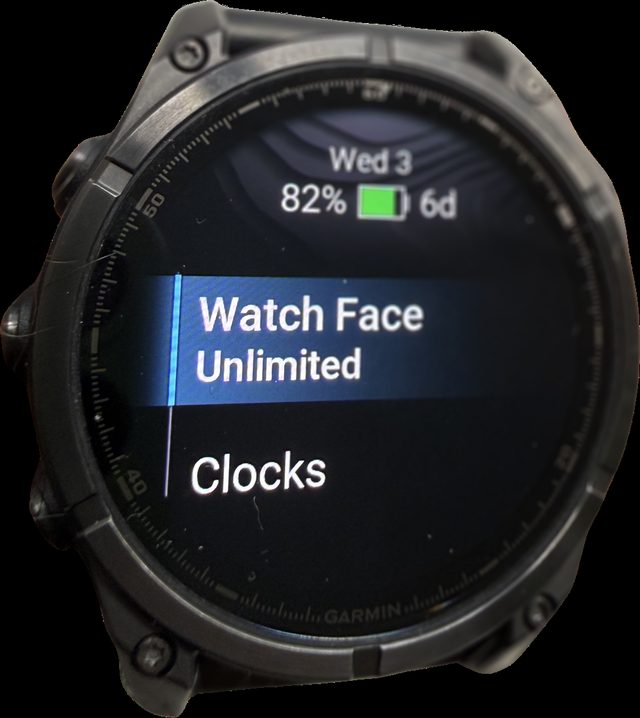
Lista de selección de esferas en el reloj, con la nueva esfera resaltadaLista de selección de esferas en el reloj, con la nueva esfera resaltada
Selecciónala en tu reloj

Mantén pulsada la esfera actual, o mantén pulsado el botón UP o MENU , a menudo el botón central izquierdo en Forerunner y Fenix, y elige tu nueva esfera de reloj. Aparece en la lista mezclada con las preinstaladas.
El atajo · app Garmin Connect

Instalar desde la app Garmin Connect

Muchos relojes recientes permiten instalar esferas sin la app Connect IQ separada. Si tu reloj lo admite, esta es la ruta más rápida.

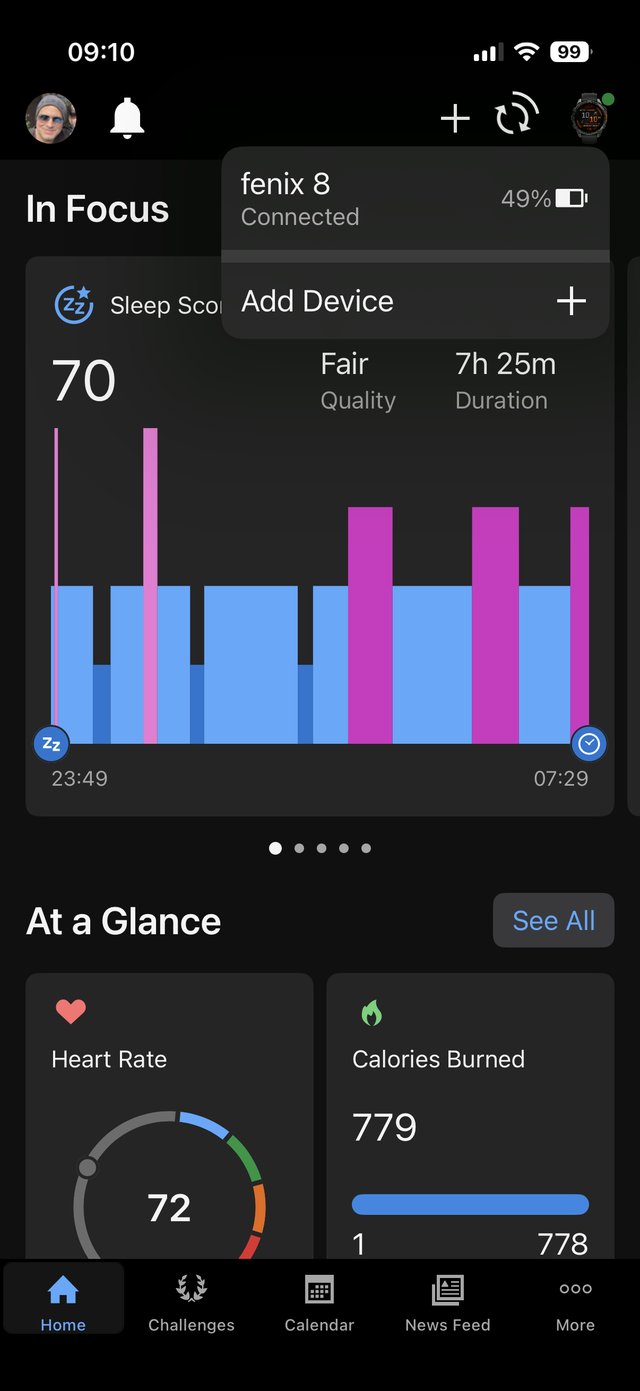
Inicio de Garmin Connect, tarjeta del reloj arriba
Abre Garmin Connect y toca tu reloj

Abre la app principal Garmin Connect y toca la tarjeta o el nombre de tu dispositivo.

Menú del dispositivo mostrando Aspecto y luego Esferas de reloj
Ve a Aspecto, Esferas de reloj

Toca Aspecto, luego Esferas de reloj. En algunos modelos esto abre el catálogo Connect IQ dentro de la app.

Esfera de reloj seleccionada, botón Instalar visible
Elige una esfera y toca Instalar

Elige tu esfera de reloj y toca Instalar.

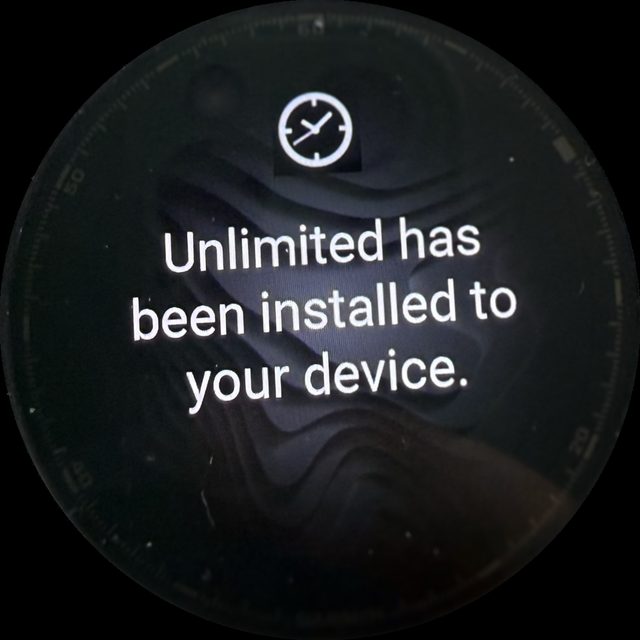
El reloj confirma que la esfera se ha instalado en el dispositivoConfirmación de sincronización, esfera en el reloj
Sincronizar

Deja que el reloj sincronice. La esfera aparece en la próxima sincronización.

¿Ya está instalada?

Cambia de esfera en el propio reloj

Cuando una esfera está en tu reloj, puedes cambiarla en cualquier momento sin el teléfono.

Mantén pulsada la esfera de reloj actual durante un segundo, desliza por tus esferas instaladas y toca la que quieras.

Mantén pulsado el UP o MENU botón, a menudo el botón central izquierdo en Forerunner y Fenix, selecciona Esfera de reloj, luego desplázate hasta tu esfera y confirma.

Respuestas rápidas

Si algo no se ve bien

Mi nueva esfera de reloj aún no está en el reloj.
No aparece nada hasta la próxima sincronización. Abre Garmin Connect, toca tu dispositivo y toca Sincronizar, o desliza hacia abajo para actualizar. Mantén el reloj a menos de un metro del teléfono, con Bluetooth activado. La esfera aparece justo después de una sincronización correcta.
Ha sincronizado, pero sigo sin ver la esfera.
Está instalada, pero todavía no está activa. Mantén pulsada la esfera actual en modelos táctiles, o mantén pulsado el botón UP o MENU, elige Esfera de reloj y selecciona la nueva.
La sincronización sigue fallando y la esfera nunca llega.
Normalmente hay un elemento bloqueado en la cola. Inicia sesión en connect.garmin.com desde un ordenador, abre la cola de descargas, elimina cualquier elemento bloqueado y sincroniza de nuevo. Si el almacenamiento del reloj está lleno, elimina algunas esferas que no uses en Garmin Connect, tu dispositivo, General, Gestionar almacenamiento.
¿Cómo sé si mi reloj es compatible?
Cada esfera de reloj muestra sus modelos compatibles en la página de la tienda. Confirma que tu modelo exacto de reloj esté en esa lista antes de instalarla.
La esfera muestra el tiempo, los pasos o los datos en blanco.
Es probable que el ahorro de batería del teléfono esté bloqueando las actualizaciones en segundo plano. Permite la actividad en segundo plano y desactiva la optimización de batería para Garmin Connect y Connect IQ Store, luego sincroniza una vez más.
Compré una esfera y me pide comprarla otra vez.
Inicia sesión con la misma cuenta Garmin que usaste para comprarla. Tus esferas ARXEN están vinculadas a esa cuenta, así que en un teléfono nuevo o después de un restablecimiento solo tienes que reinstalarlas desde Connect IQ Store con esa cuenta iniciada. Se restauran sin cobrar de nuevo, sin códigos ni correos que introducir.
¿Cómo configuro la esfera una vez instalada?
En el reloj, mantén pulsada la esfera actual en modelos táctiles, o mantén pulsado el botón UP en modelos con botones, y elige tu nueva esfera de reloj.
¿App Connect IQ o app Garmin Connect?
Ambas sirven. La app Connect IQ Store es el catálogo completo para navegar y comprar. Muchos relojes recientes también instalan esferas directamente desde Garmin Connect en Aspecto, Esferas de reloj.

Ahora elige una que merezca instalarse

ARXEN crea esferas de reloj premium para Garmin. Unlimited es gratis para empezar.

Explorar las colecciones Probar Unlimited, gratis