Nainstalovat bezplatný ciferník
Aplikace Connect IQ Store je kompletní katalog Garmin. Toto je cesta, která funguje pro každé kompatibilní hodinky.
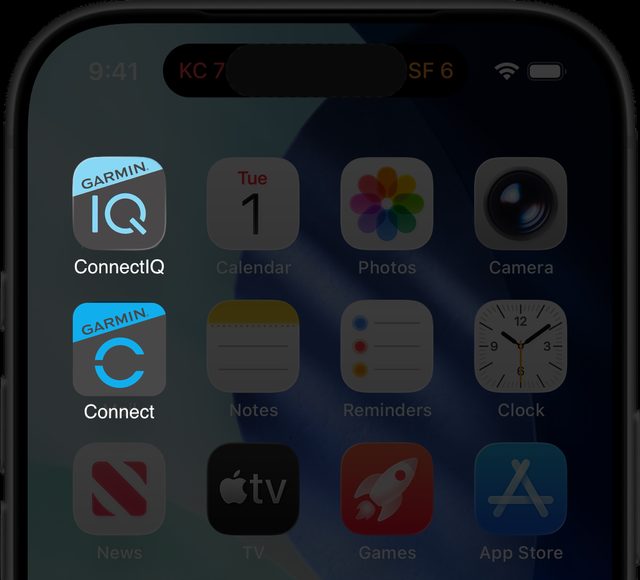 Ikona aplikace Connect IQ Store na domovské obrazovce telefonu
 Connect IQ Store
V telefonu otevřete App Store a nainstalujte bezplatnou aplikaci Connect IQ Store . Je oddělená od hlavní aplikace Garmin Connect.
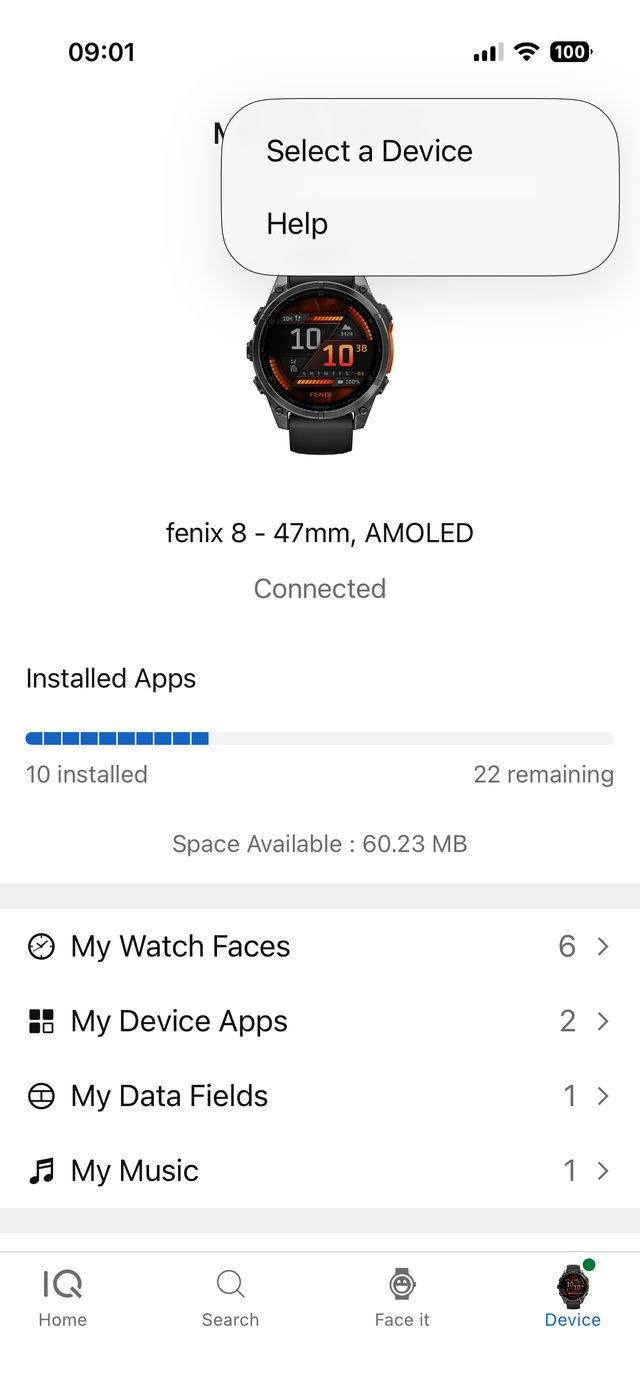 Přihlašovací obrazovka, potom hodinky vybrané nahoře v aplikaciConnect IQ Store
Přihlaste se stejným účtem Garmin který používáte v Garmin Connect. Ujistěte se, že jsou hodinky spárované a zobrazené nahoře v aplikaci.
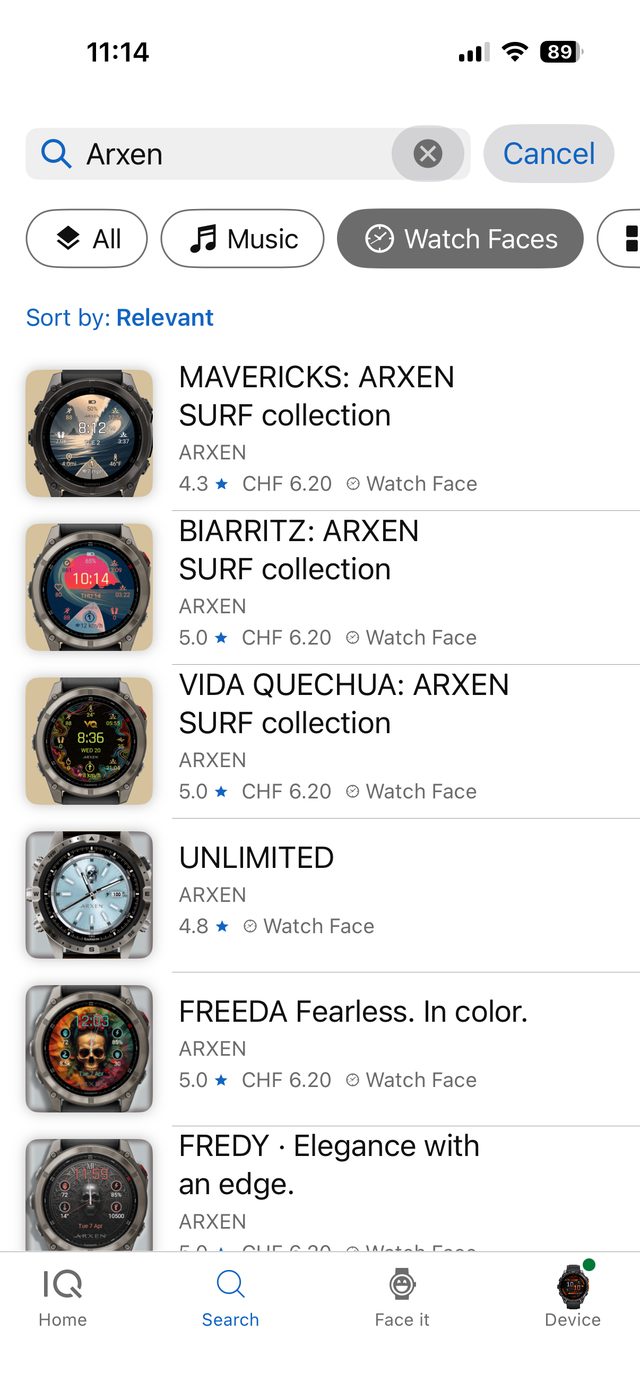
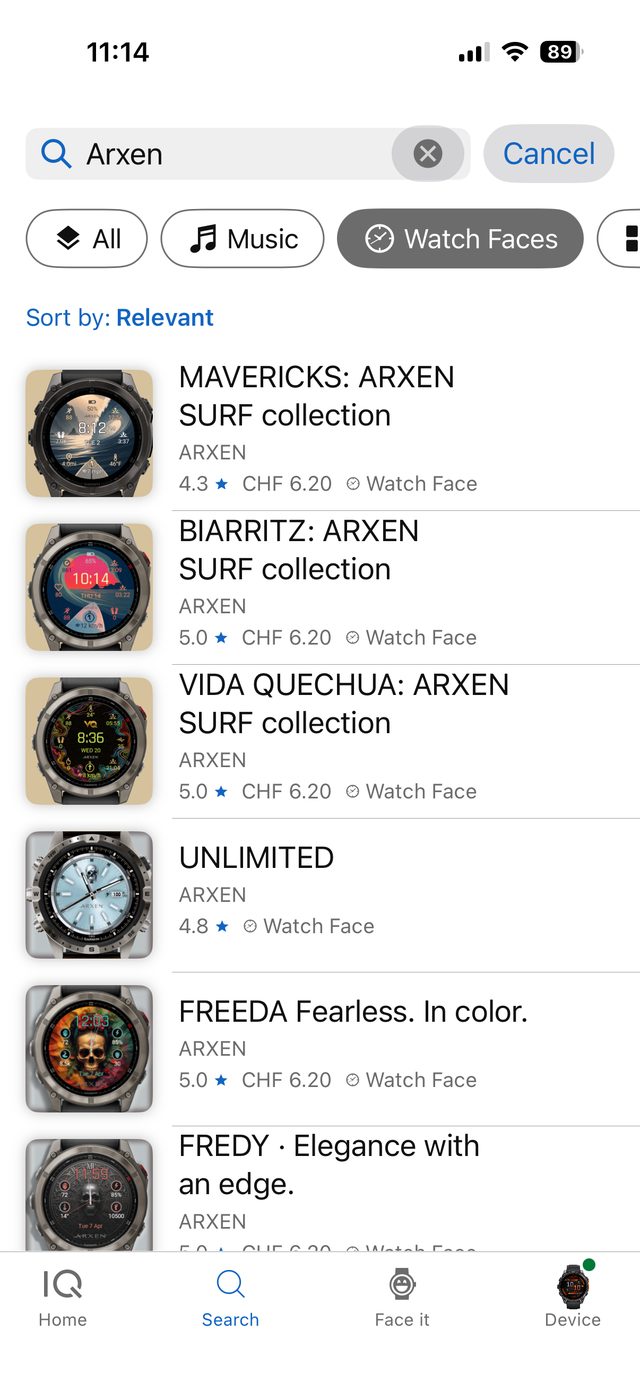 Výsledek hledání ciferníku, s viditelným seznamem kompatibilních modelůConnect IQ Store
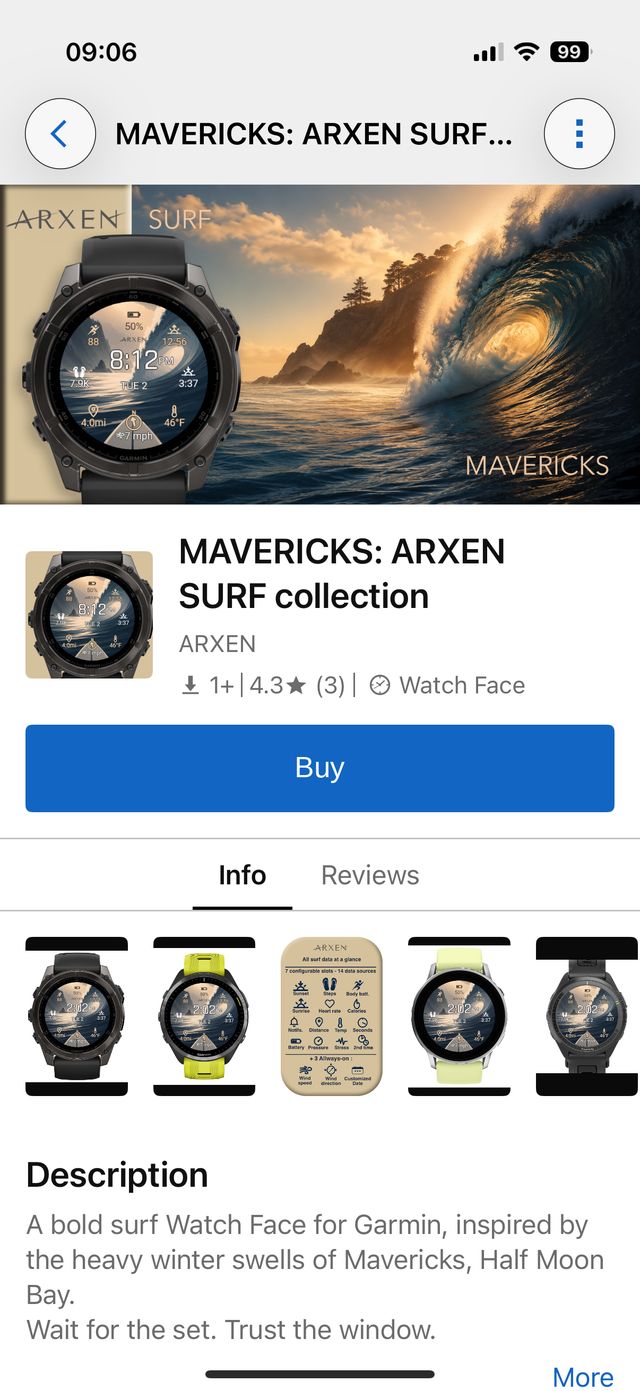
Hledejte podle názvu nebo procházejte kategorii Ciferníky . Na stránce ciferníku potvrďte, že váš přesný model hodinek je uveden jako kompatibilní.
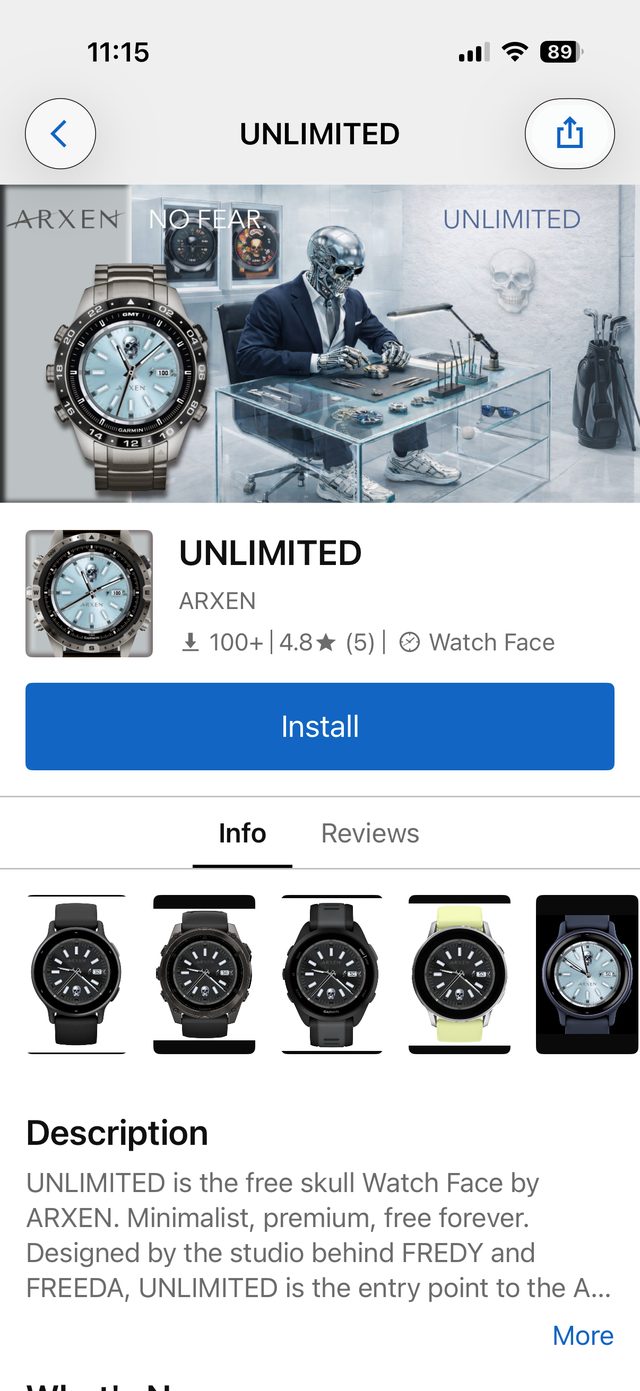 Zelené tlačítko Získat na stránce ciferníkuConnect IQ Store
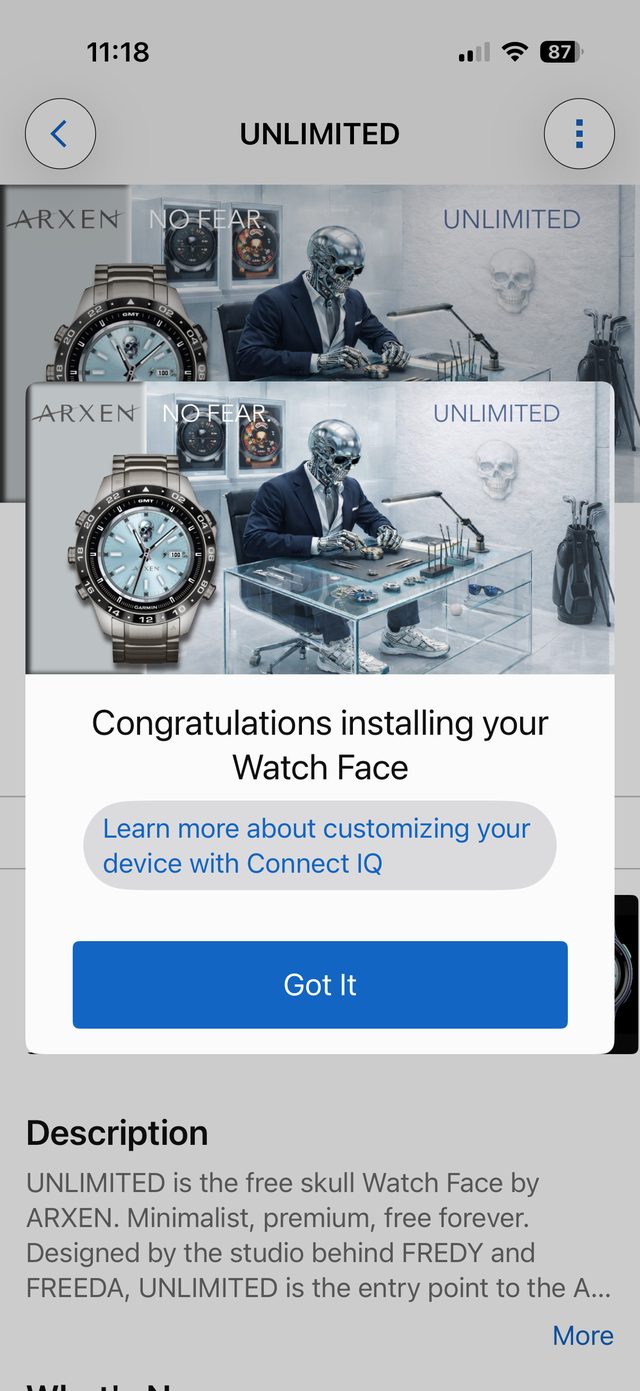
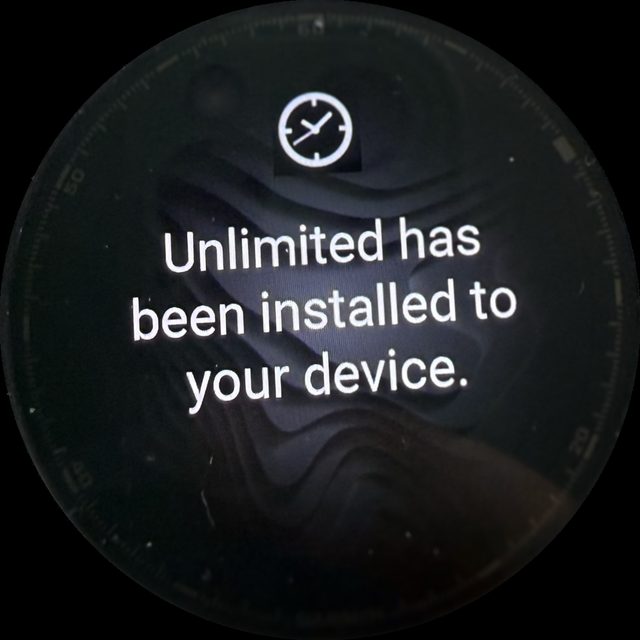
Klepněte na Získat. Pokud ciferník požádá o oprávnění, například poloha nebo tepová frekvence, přijměte je: tak může tato data zobrazovat na zápěstí. Ciferník se potom přidá do instalační frontyvašich hodinek. Na hodinkách se zatím nic nezmění.
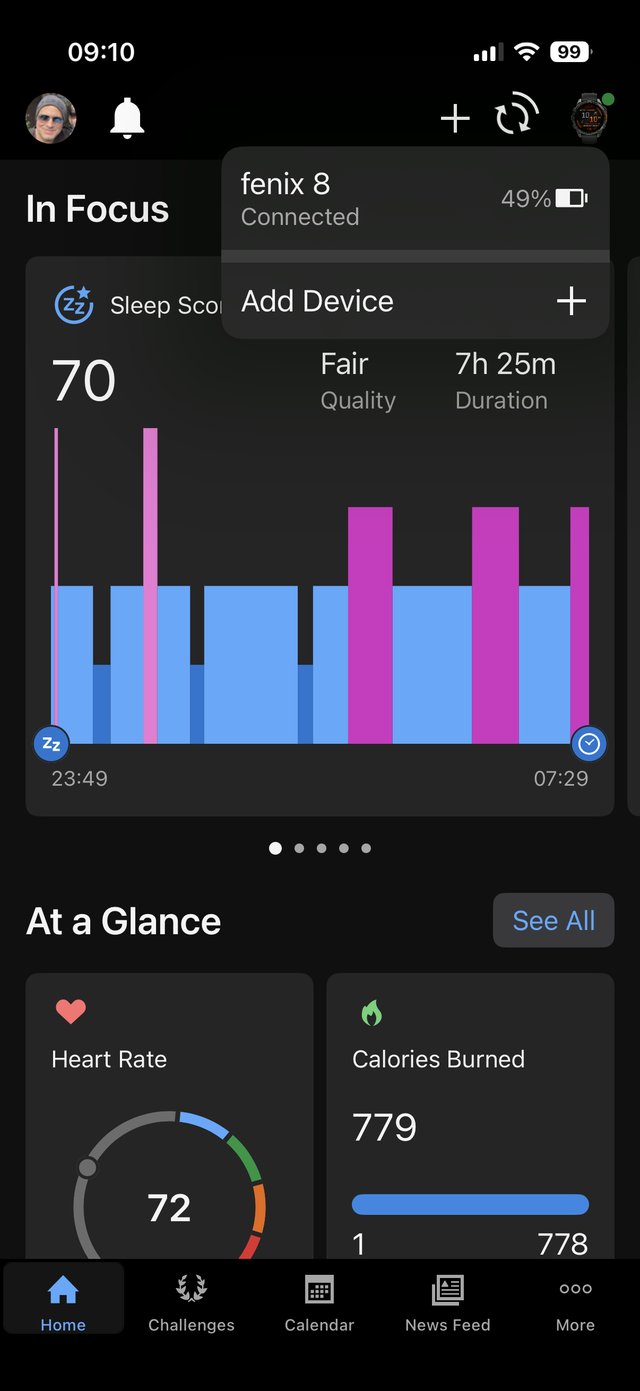
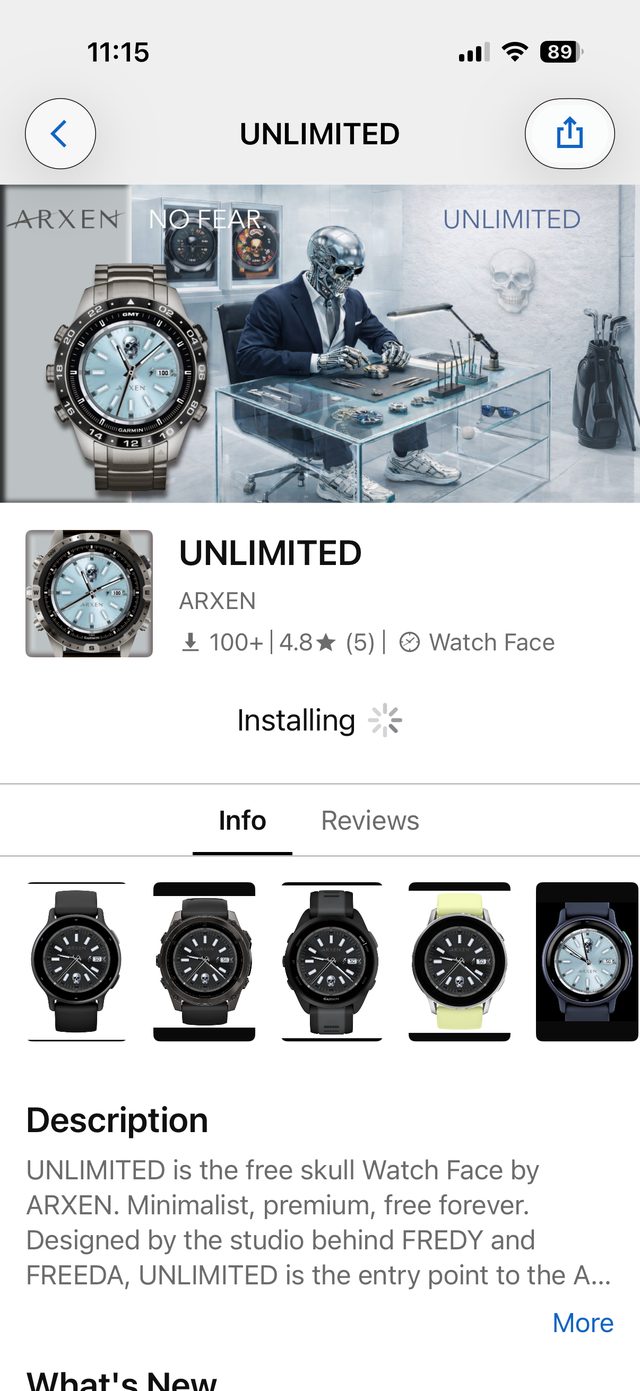 Garmin Connect synchronizuje hodinky, hodinky blízko telefonu
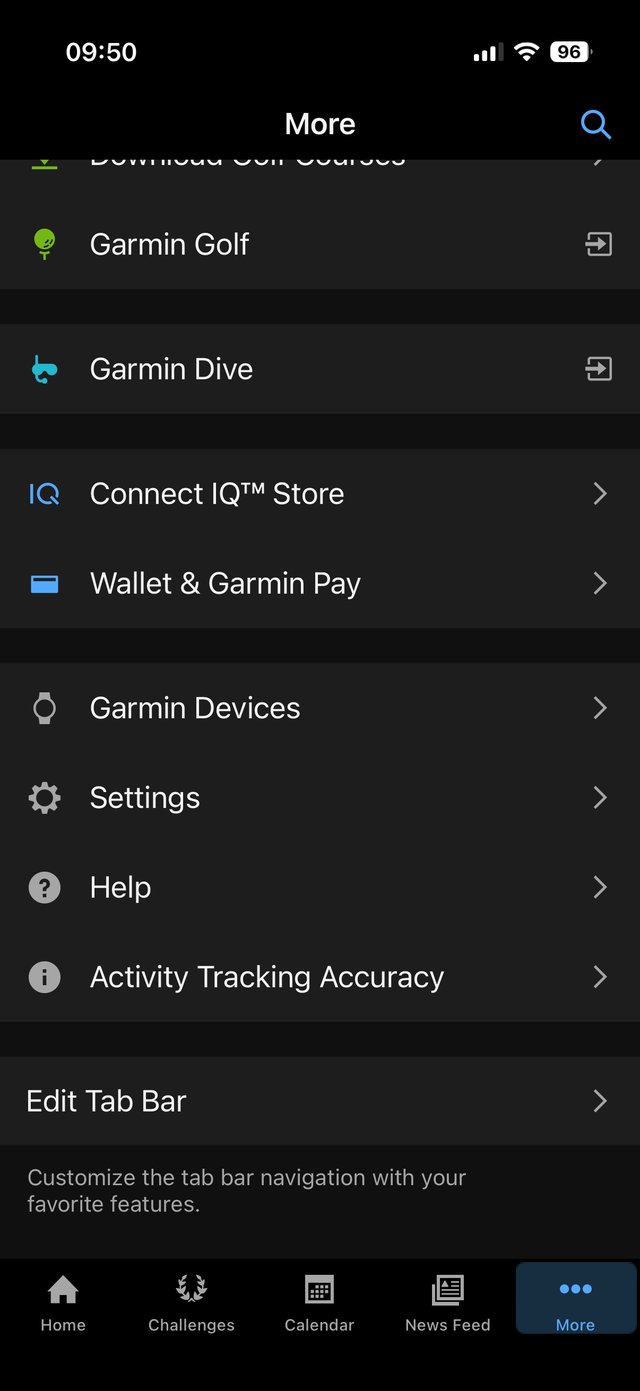
 Garmin Connect
Otevřete Garmin Connect, držte hodinky blízko telefonu a nechte je synchronizovat. Ciferník dorazí po další synchronizaci.
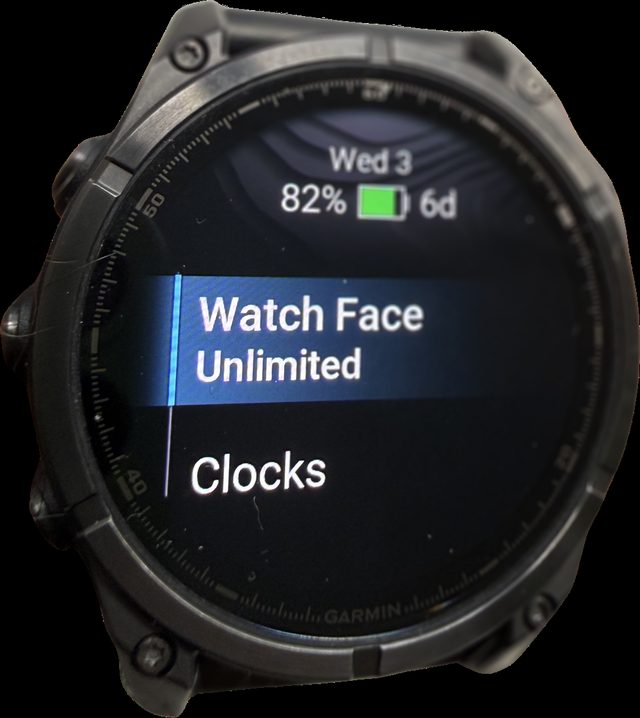 Seznam výběru ciferníků na hodinkách, nový ciferník zvýrazněný
Stiskněte a podržte aktuální ciferník, nebo podržte tlačítko UP nebo MENU , často prostřední levé tlačítko na Forerunner a Fenix, a potom vyberte nový ciferník. Je v seznamu spolu s předinstalovanými.