Anleitung

So installieren Sie ein Garmin-Zifferblatt

Ein klarer Weg vom Store ans Handgelenk. Funktioniert gleich auf iPhone und Android, für kostenlose und kostenpflichtige Zifferblätter.

Dauert etwa 2 Minuten

Mit Ihrem anderen Gerät scannen um diese Anleitung dort zu öffnen. Führen Sie dann die Installationsschritte auf diesem Telefon aus, während die Anleitung vor Ihnen liegt.

arxen.ch/guides/install-garmin-watch-face

Die Schritte sind identisch. Nur der Name des App-Stores ändert sich: App Store.

Kostenlos

Ein kostenloses Zifferblatt installieren

Finden, auf Herunterladen tippen, synchronisieren. Drei Schritte.

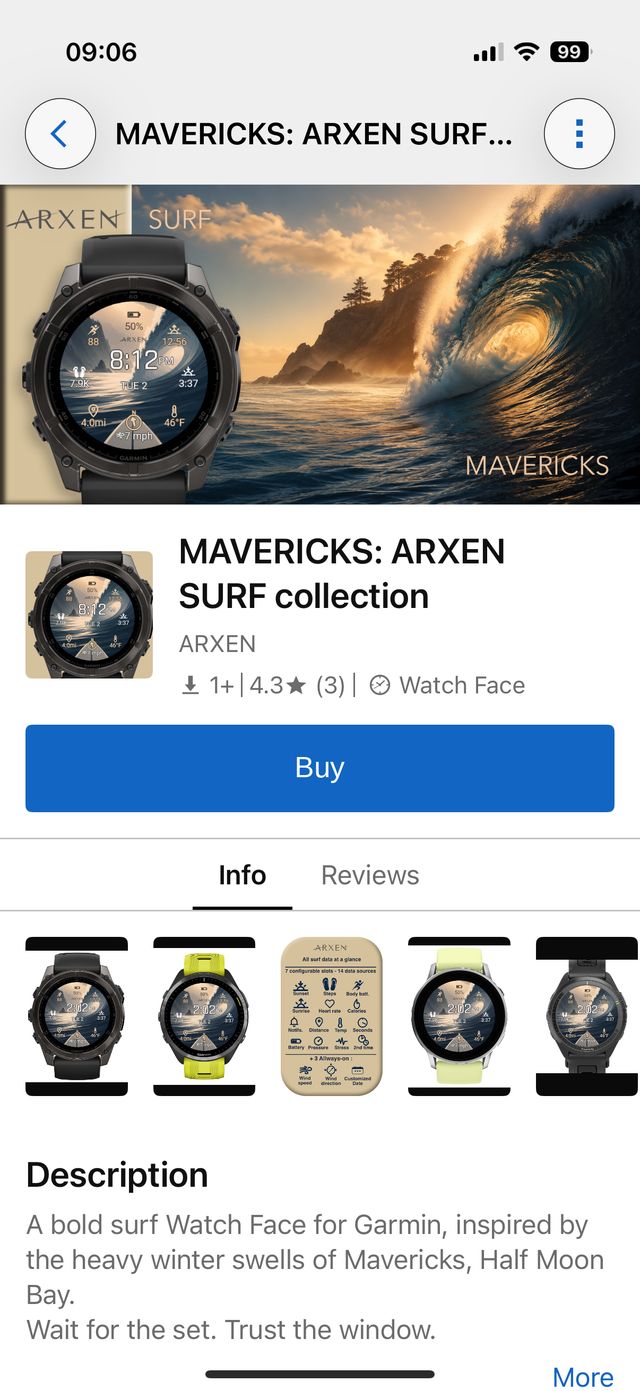
Kostenpflichtig

Ein kostenpflichtiges Zifferblatt kaufen und installieren

Der Ablauf, bei dem die meisten hängenbleiben, einfach erklärt.

Der Standardweg · Connect IQ Store App

Ein kostenloses Zifferblatt installieren

Die Connect IQ Store App ist Garmins vollständiger Katalog. Das ist der Weg, der für jede kompatible Uhr funktioniert.
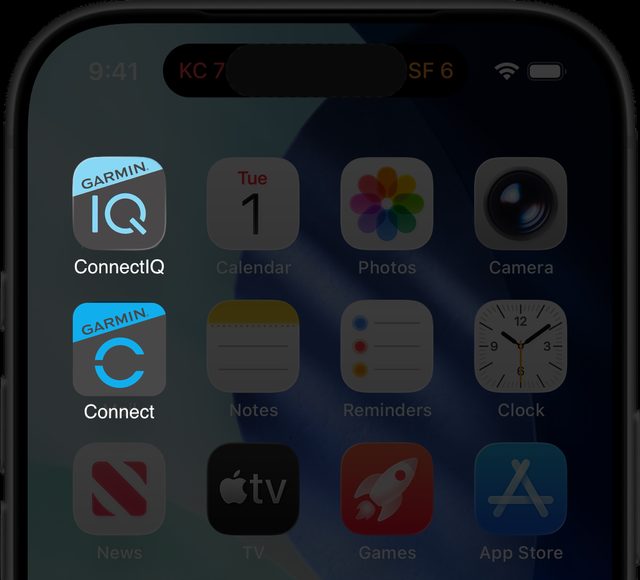
Bevor Sie beginnen: Sie brauchen zwei kostenlose Apps. Garmin Connect ist die Haupt-App Ihrer Uhr und die App, die synchronisiert. Der Connect IQ Store ist der Shop für Zifferblätter. Installieren Sie Garmin Connect und koppeln Sie Ihre Uhr, bevor Sie beginnen.
Die Connect IQ Store App zur Installation auf dem Startbildschirm des TelefonsSymbol der Connect IQ Store App auf dem Startbildschirm des Telefons
Installieren Sie die Connect IQ Store App

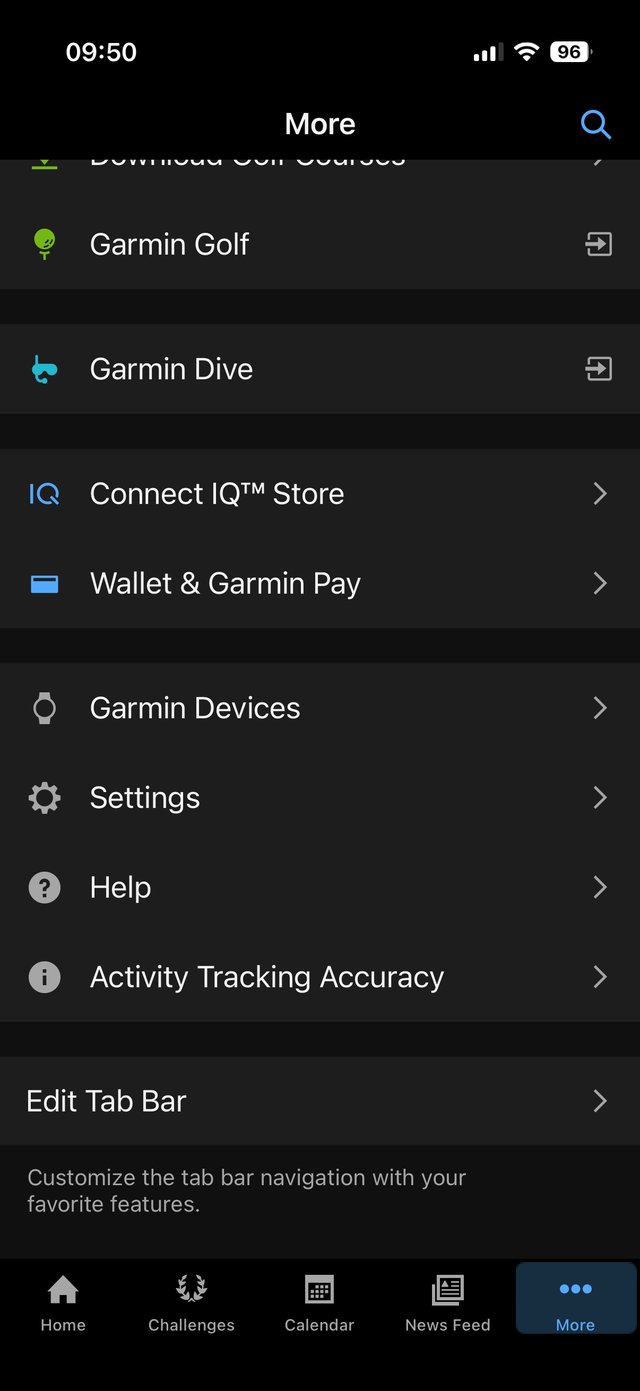
Öffnen Sie auf Ihrem Telefon den App Store und installieren Sie die kostenlose Connect IQ Store App. Sie ist getrennt von der Garmin Connect Haupt-App.
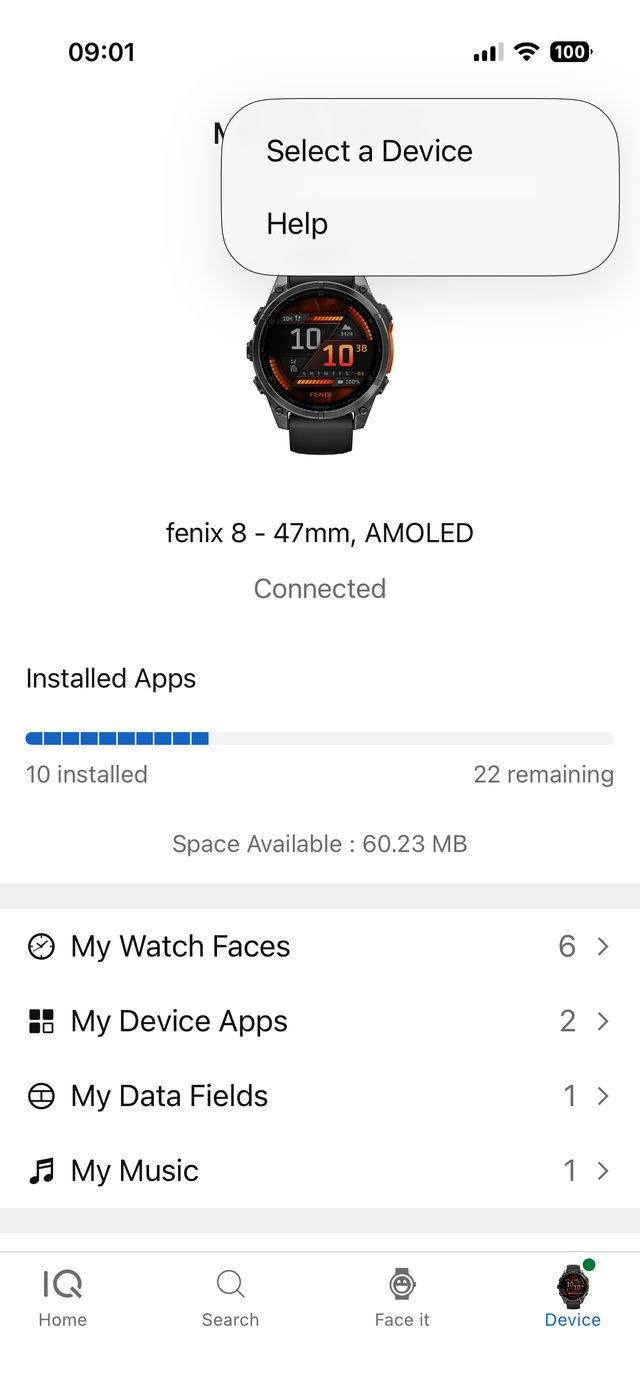
Anmeldebildschirm, dann oben in der App ausgewählte Uhr
Anmelden und Uhr auswählen

Melden Sie sich mit demselben Garmin-Konto an, das Sie in Garmin Connect verwenden. Stellen Sie sicher, dass Ihre Uhr gekoppelt ist und oben in der App angezeigt wird.
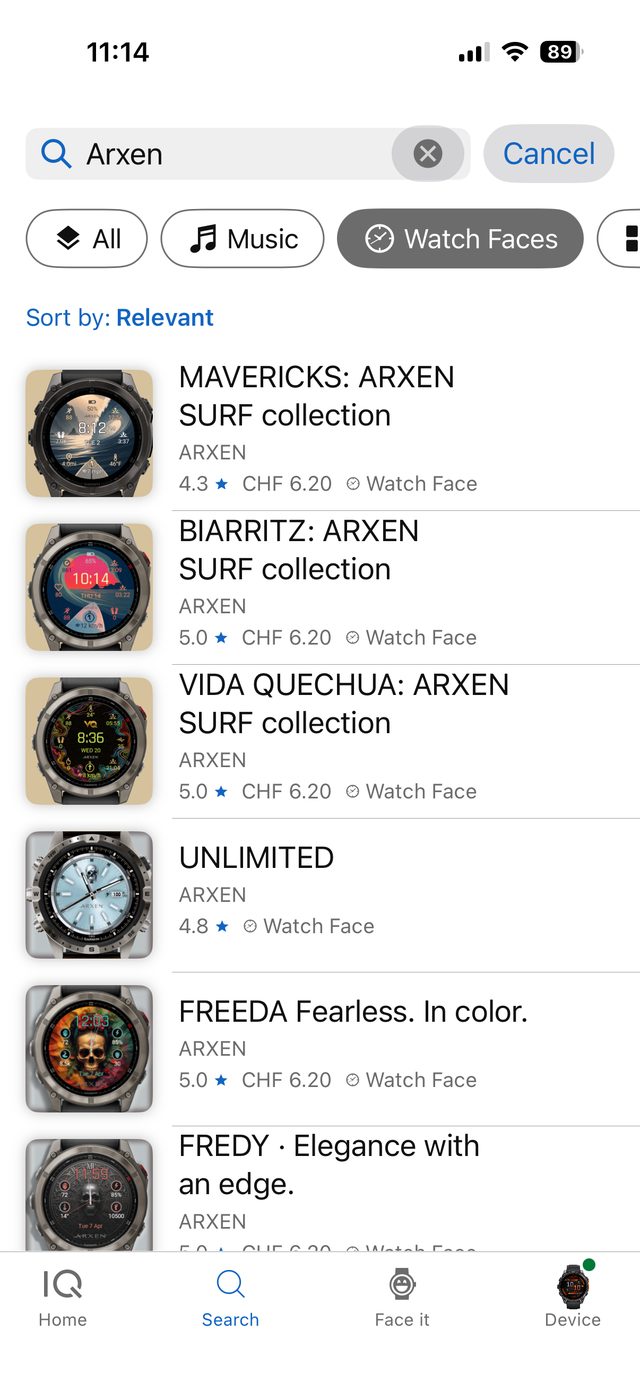
Suchergebnis für das Zifferblatt, mit sichtbarer Liste kompatibler ModelleSuchergebnis für das Zifferblatt, mit sichtbarer Liste kompatibler Modelle
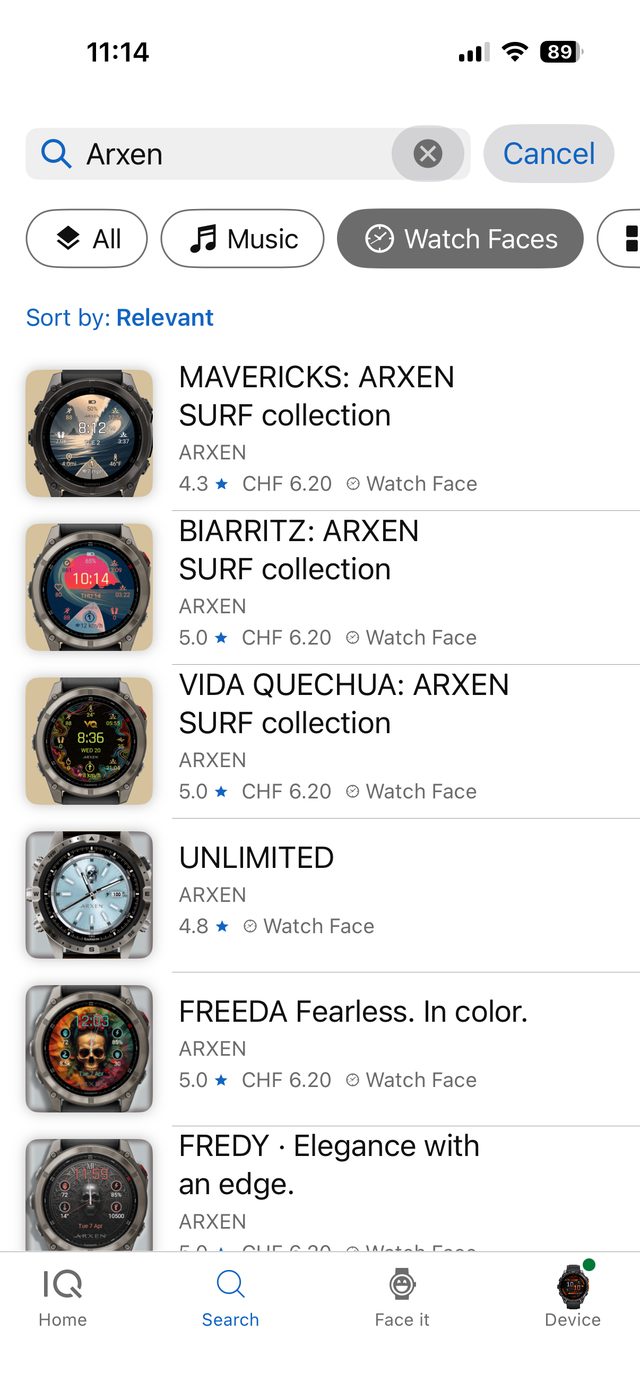
Zifferblatt finden und Modell bestätigen

Suchen Sie nach Namen oder durchsuchen Sie die Kategorie Zifferblätter . Bestätigen Sie auf der Seite des Zifferblatts, dass Ihr genaues Uhrenmodell als kompatibel aufgeführt ist.
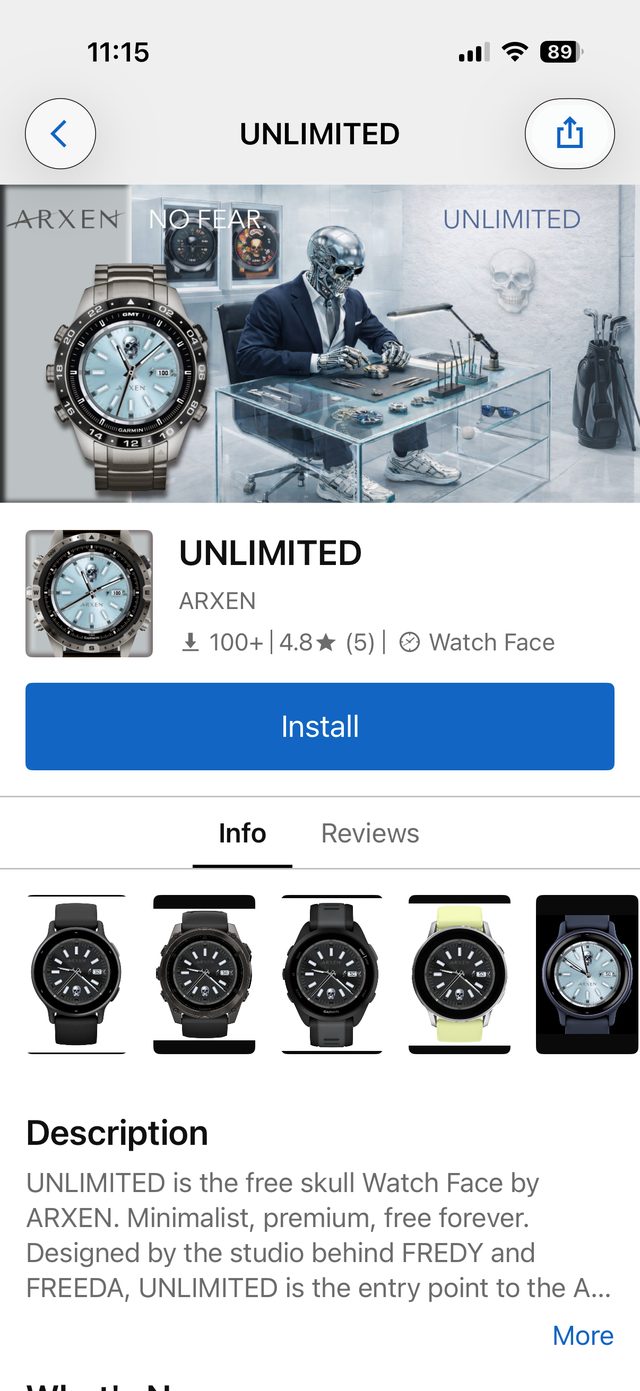
Die Installationsschaltfläche auf der ZifferblattseiteDie grüne Schaltfläche Herunterladen auf der Zifferblattseite
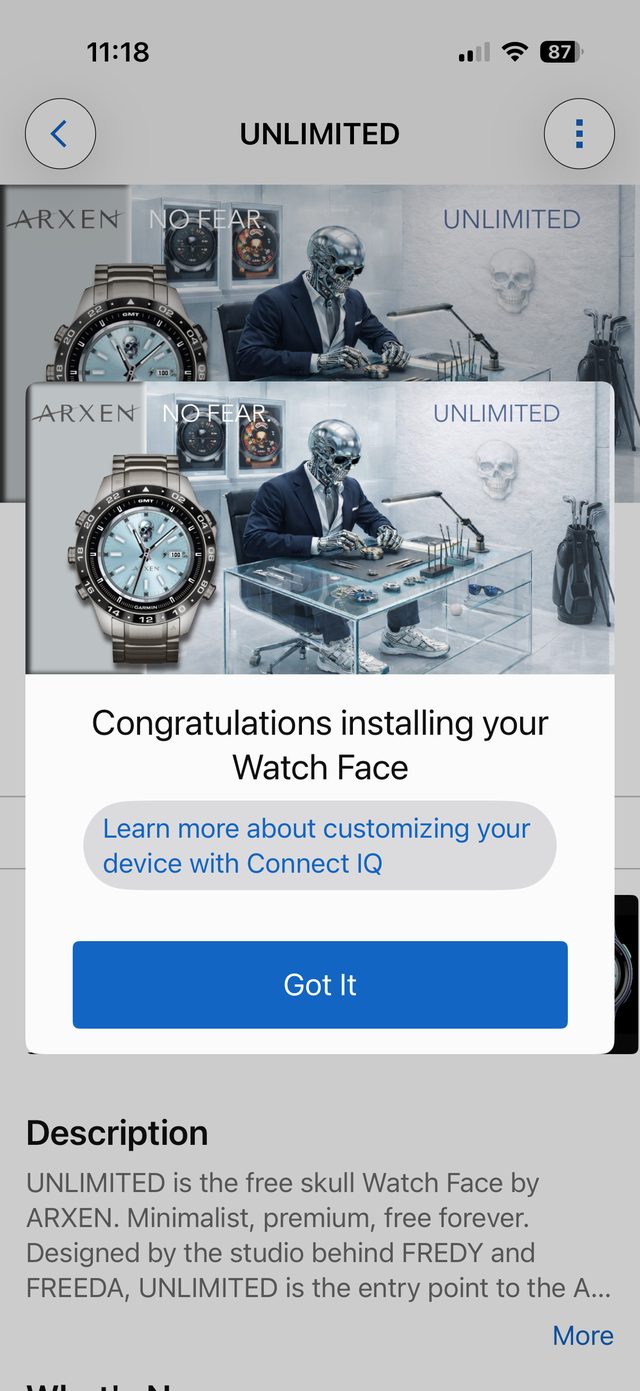
Auf Herunterladen tippen

Tippen Sie auf Herunterladen. Wenn das Zifferblatt Berechtigungen wie Standort oder Herzfrequenz anfordert, akzeptieren Sie sie: So kann es diese Daten an Ihrem Handgelenk anzeigen. Das Zifferblatt landet dann in der InstallationswarteschlangeIhrer Uhr. Auf der Uhr ändert sich noch nichts.
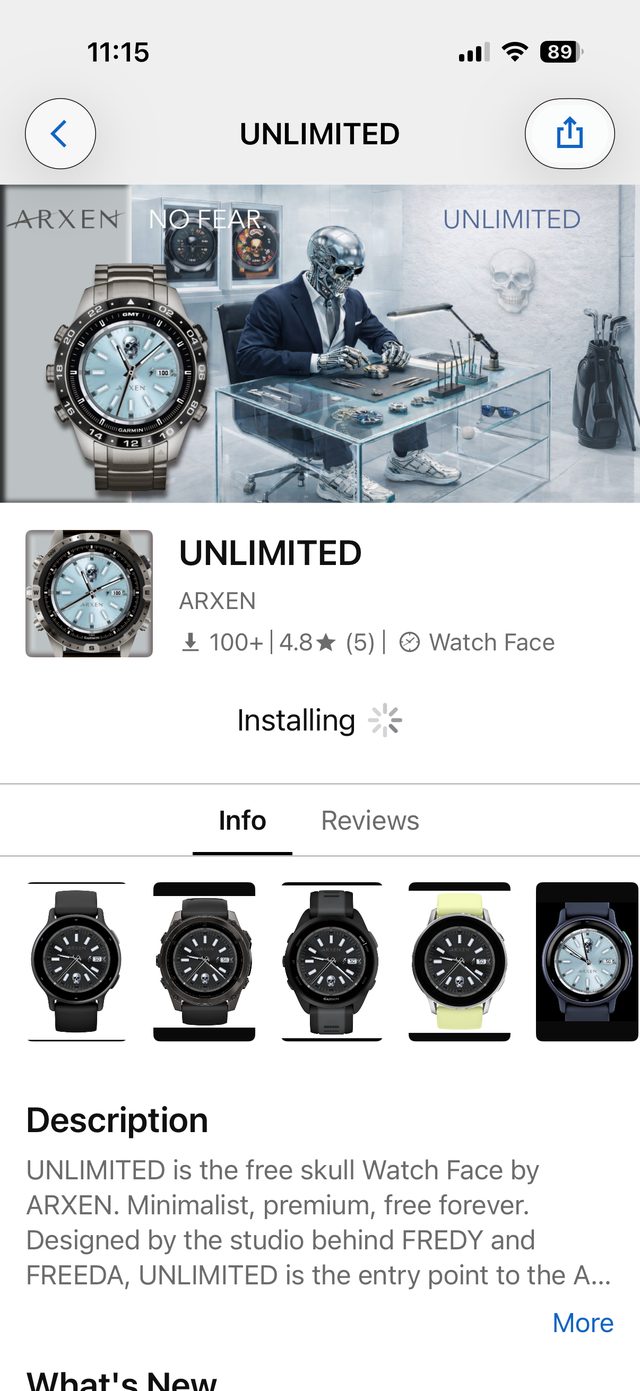
Das Zifferblatt wird aus dem Connect IQ Store installiertGarmin Connect synchronisiert die Uhr, Uhr nahe am Telefon
Synchronisieren Sie Ihre Uhr

Öffnen Sie Garmin Connect, halten Sie die Uhr nahe am Telefon und lassen Sie sie synchronisieren. Das Zifferblatt erscheint nach der nächsten Synchronisierung.
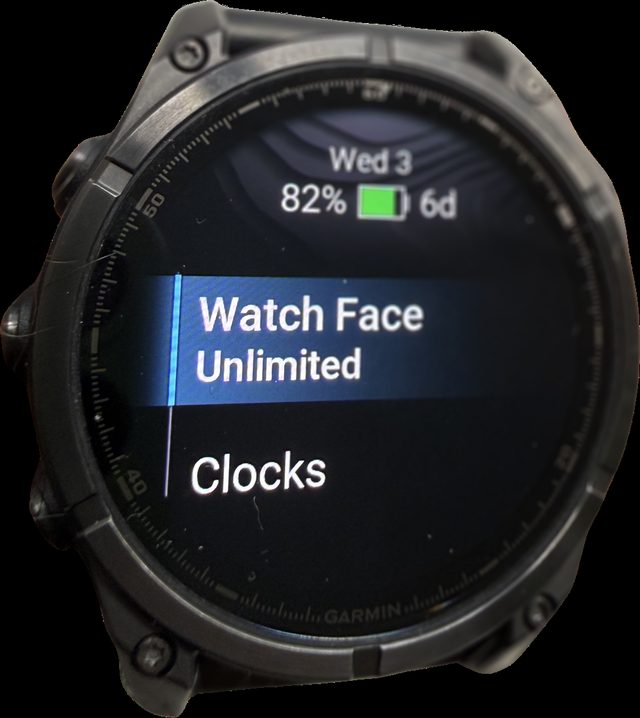
Zifferblatt-Auswahlliste auf der Uhr, neues Zifferblatt hervorgehobenZifferblatt-Auswahlliste auf der Uhr, neues Zifferblatt hervorgehoben
Auf Ihrer Uhr auswählen

Halten Sie das aktuelle Zifferblatt gedrückt oder halten Sie die UP oder MENU Taste gedrückt, oft die mittlere linke Taste bei Forerunner und Fenix, und wählen Sie dann Ihr neues Zifferblatt. Es steht in der Liste zusammen mit den vorinstallierten.
Die Abkürzung · Garmin Connect App

Aus der Garmin Connect App installieren

Viele neuere Uhren lassen Sie Zifferblätter ohne die separate Connect IQ App installieren. Wenn Ihre Uhr das unterstützt, ist dies der schnellste Weg.

Garmin Connect Startseite, Uhrenkarte oben
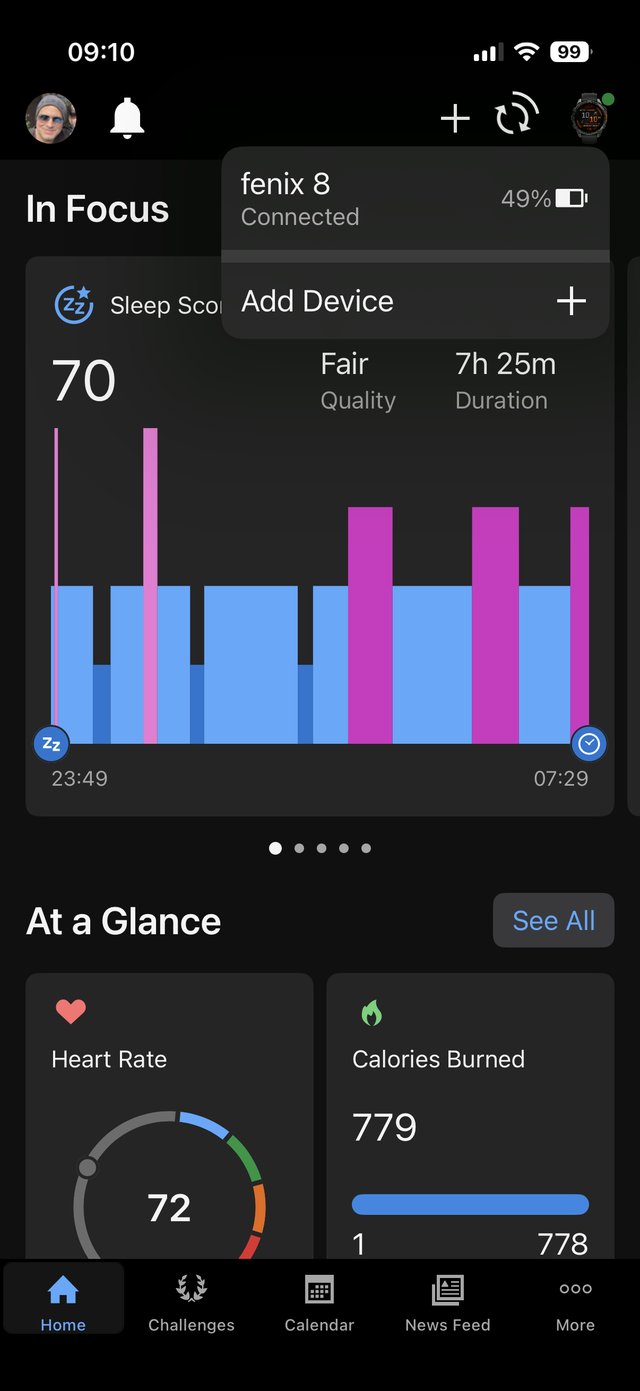
Garmin Connect öffnen und auf Ihre Uhr tippen

Öffnen Sie die Haupt- Garmin Connect App und tippen Sie auf Ihre Gerätekarte oder den Namen.

Gerätemenü mit Design und dann Zifferblätter
Zu Design, Zifferblätter gehen

Tippen Sie auf Design, dann Zifferblätter. Auf manchen Modellen öffnet dies den Connect IQ Katalog innerhalb der App.

Zifferblatt ausgewählt, Schaltfläche Installieren sichtbar
Zifferblatt wählen und auf Installieren tippen

Wählen Sie Ihr Zifferblatt und tippen Sie auf Installieren.

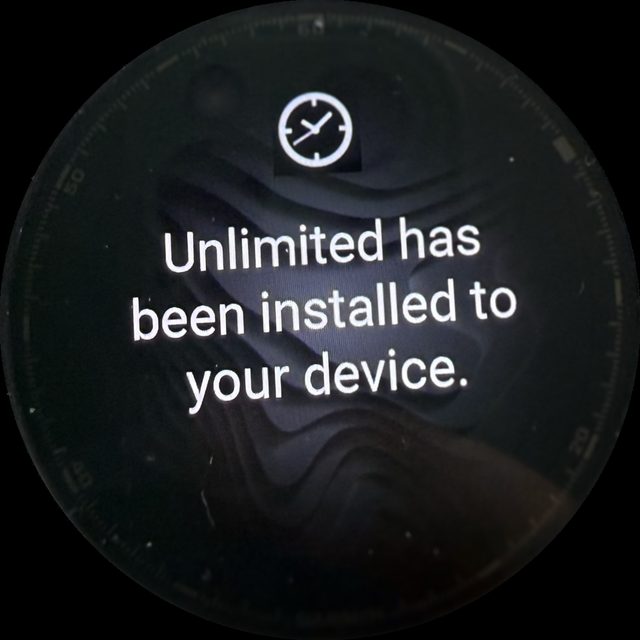
Die Uhr bestätigt, dass das Zifferblatt auf dem Gerät installiert wurdeSynchronisierungsbestätigung, Zifferblatt auf der Uhr
Synchronisieren

Lassen Sie die Uhr synchronisieren. Das Zifferblatt erscheint bei der nächsten Synchronisierung.

Bereits installiert?

Zifferblätter direkt auf der Uhr wechseln

Sobald ein Zifferblatt auf Ihrer Uhr ist, können Sie es jederzeit ohne Telefon wechseln.

Gedrückt halten Sie das aktuelle Zifferblatt eine Sekunde lang, wischen Sie dann durch Ihre installierten Zifferblätter und tippen Sie auf das gewünschte.

Halten Sie die UP oder MENU Taste gedrückt, oft die mittlere linke Taste bei Forerunner und Fenix, wählen Sie Zifferblatt, scrollen Sie dann zu Ihrem Zifferblatt und bestätigen Sie.

Schnelle Antworten

Wenn etwas nicht stimmt

Mein neues Zifferblatt ist noch nicht auf der Uhr.
Es erscheint nichts vor der nächsten Synchronisierung. Öffnen Sie Garmin Connect, tippen Sie auf Ihr Gerät und auf Synchronisieren, oder ziehen Sie zum Aktualisieren nach unten. Halten Sie die Uhr mit aktiviertem Bluetooth innerhalb eines Meters vom Telefon. Das Zifferblatt erscheint direkt nach einer erfolgreichen Synchronisierung.
Es wurde synchronisiert, aber ich sehe das Zifferblatt immer noch nicht.
Es ist installiert, aber noch nicht aktiv. Halten Sie bei Touch-Modellen das aktuelle Zifferblatt gedrückt, oder halten Sie die Taste UP oder MENU gedrückt, wählen Sie Zifferblatt und dann das neue.
Die Synchronisierung schlägt weiter fehl und das Zifferblatt kommt nie an.
Meist blockiert ein festhängendes Element die Warteschlange. Melden Sie sich auf einem Computer bei connect.garmin.com an, öffnen Sie die Download-Warteschlange, entfernen Sie festhängende Elemente und synchronisieren Sie erneut. Wenn der Speicher Ihrer Uhr voll ist, entfernen Sie einige ungenutzte Zifferblätter unter Garmin Connect, Ihr Gerät, Allgemein, Speicher verwalten.
Woher weiß ich, ob meine Uhr kompatibel ist?
Jedes Zifferblatt listet seine unterstützten Modelle auf der Store-Seite auf. Bestätigen Sie vor der Installation, dass Ihr genaues Uhrenmodell in dieser Liste steht.
Das Zifferblatt zeigt Wetter, Schritte oder Daten leer an.
Der Energiesparmodus Ihres Telefons blockiert wahrscheinlich Hintergrundaktualisierungen. Erlauben Sie Hintergrundaktivität und deaktivieren Sie die Akkuoptimierung für Garmin Connect und Connect IQ Store, dann synchronisieren Sie noch einmal.
Ich habe ein Zifferblatt gekauft, und es fordert mich auf, es erneut zu kaufen.
Melden Sie sich mit demselben Garmin-Konto an, mit dem Sie es gekauft haben. Ihre ARXEN Zifferblätter sind an dieses Konto gebunden. Auf einem neuen Telefon oder nach einem Zurücksetzen installieren Sie sie einfach aus dem Connect IQ Store neu, während Sie mit diesem Konto angemeldet sind. Sie werden ohne erneute Berechnung wiederhergestellt, ohne Codes oder E-Mails einzugeben.
Wie richte ich das Zifferblatt nach der Installation ein?
Halten Sie auf der Uhr bei Touch-Modellen das aktuelle Zifferblatt gedrückt, oder halten Sie bei Modellen mit Tasten die UP Taste gedrückt, und wählen Sie dann Ihr neues Zifferblatt.
Connect IQ App oder Garmin Connect App?
Beide funktionieren. Die Connect IQ Store App ist der vollständige Katalog zum Stöbern und Kaufen. Viele neuere Uhren installieren Zifferblätter auch direkt aus Garmin Connect unter Design, Zifferblätter.

Wählen Sie jetzt eines, das sich lohnt

ARXEN entwickelt Premium-Zifferblätter für Garmin. Unlimited ist zum Start kostenlos.

Kollektionen ansehen Unlimited kostenlos testen